 IP
IP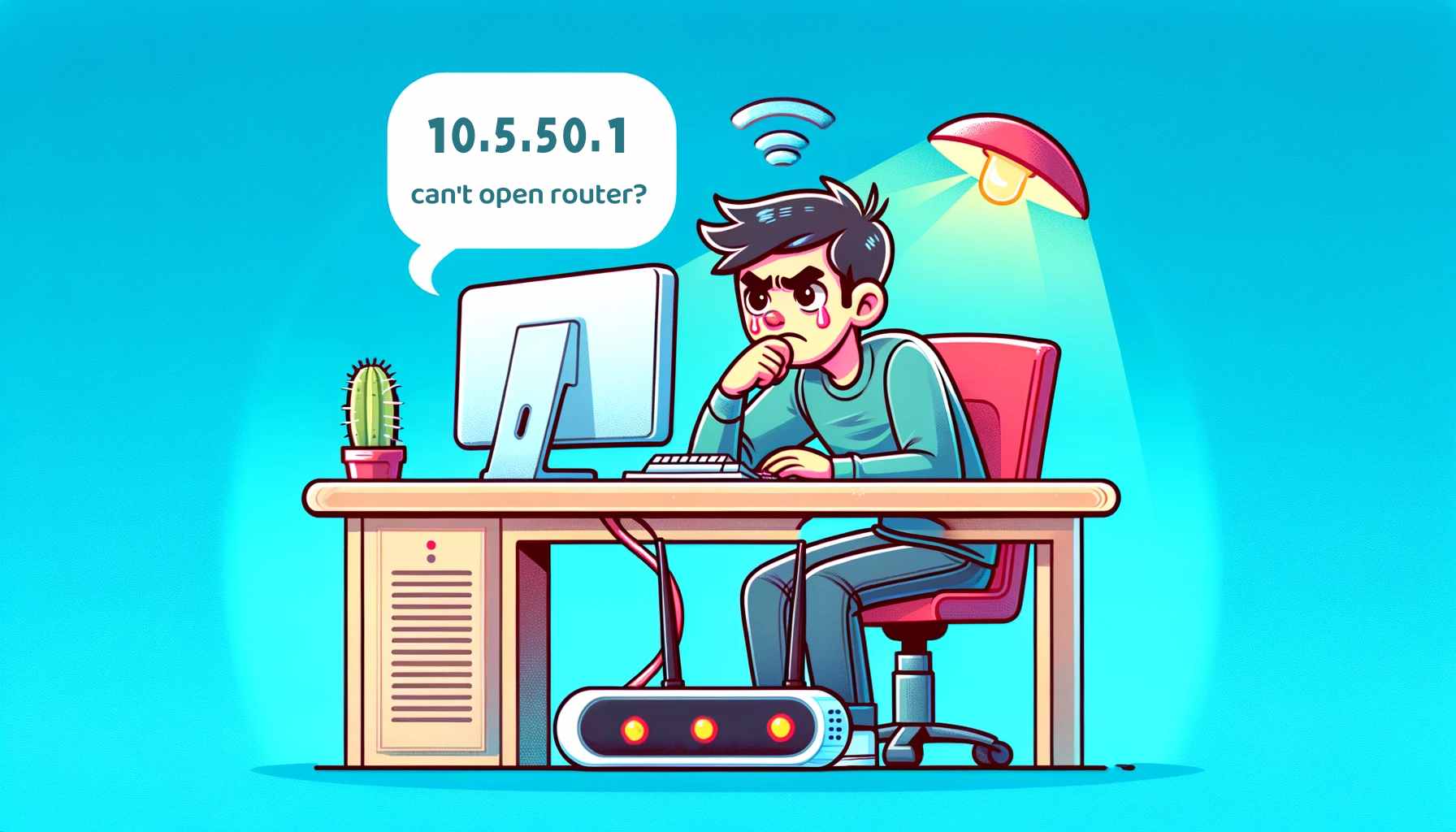
Menggunakan alamat IP yang benar sangat penting untuk mengakses antarmuka manajemen router. Banyak pengguna mencari di Google "10.5 50.1", tetapi "10.5 50.1" tidak dapat membuka router karena alamat IP yang dimasukkan salah. Alamat IP yang benar harus dipisahkan dengan titik, yaitu "10.5.50.1". Dengan membaca artikel ini dengan cermat, Anda akan mempelajari cara masuk ke router Anda dengan benar menggunakan 10.5.50.1.
Apa itu 10.5.50.1?
Perlu Anda ketahui bahwa 10.5.50.1 adalah alamat IP pribadi yang biasa digunakan untuk router atau perangkat gateway dalam jaringan area lokal (LAN). Alamat IP ini memungkinkan pengguna mengakses antarmuka manajemen router untuk berbagai pengaturan jaringan dan tugas manajemen.

Mengapa 10.5 50.1 Tidak Dapat Membuka Router?
Alamat IP mengidentifikasi perangkat di jaringan, dan "10.5 50.1" bukan alamat IP yang valid. Format alamat IP standar terdiri dari empat kelompok angka yang dipisahkan oleh titik, dengan masing-masing kelompok berkisar antara 0 hingga 255. Oleh karena itu, format yang benar adalah "10.5.50.1". Jika Anda memasukkan alamat IP yang salah "10.5 50.1", browser Anda tidak akan dapat menemukan perangkat tersebut, dan Anda tidak akan dapat membuka halaman login router. Klik untuk melihat: Apa itu alamat IP

Bagaimana Cara Berhasil Masuk ke Router Menggunakan 10.5.50.1?
1. Hubungkan Perangkat Anda ke Router:
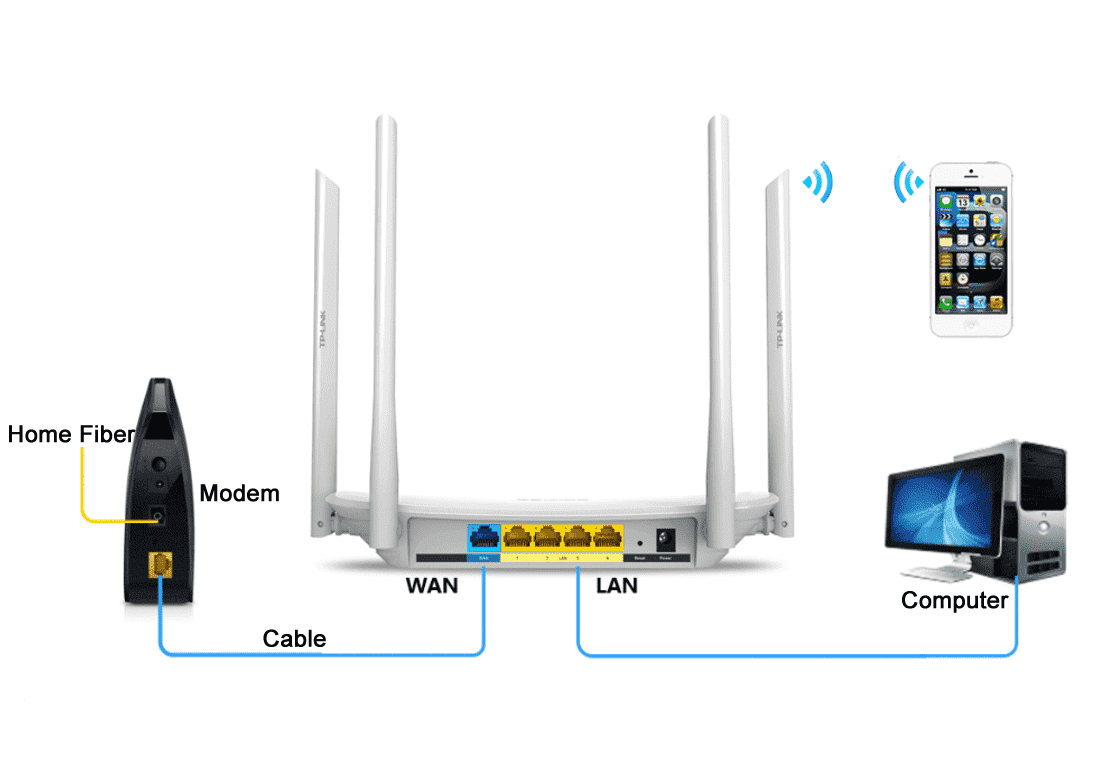
Anda dapat menggunakan perangkat apa pun seperti komputer, ponsel, atau tablet yang terhubung ke jaringan lokal yang sama dengan router nirkabel. Biasanya, hal ini dilakukan melalui koneksi nirkabel (Wi-Fi) dengan mencari nama Wi-Fi router di pengaturan WLAN perangkat Anda dan memasukkan kata sandi. Jika Anda menggunakan komputer desktop, Anda harus mencolokkan salah satu ujung kabel Ethernet ke port jaringan komputer dan ujung lainnya ke port LAN router, dan komputer serta router akan terhubung secara otomatis.
2. Temukan Alamat IP yang Benar:
Sebelum mengakses antarmuka manajemen router, Anda perlu mengetahui alamat IP yang benar. Banyak router memiliki label di bagian belakang atau bawah yang mencantumkan alamat IP default, nama pengguna, dan kata sandi. Jika Anda telah mengubah alamat IP default, Anda dapat menemukan alamat IP yang benar sebagai berikut:
- Di komputer: Klik ikon "Koneksi Jaringan" di sudut kanan bawah layar → Pilih "Pengaturan Jaringan dan Internet" → Pilih "Ethernet (atau WLAN)" → Klik "Jaringan dan Pusat Berbagi" → Klik "Jaringan Terhubung" (seperti WLAN)" di sebelah "Koneksi" → Klik "Detail", alamat IP router akan berada di sebelah "Gateway Default IPv4"
- Di Ponsel: Buka "Pengaturan" → Ketuk "Wi-Fi" → Ketuk jaringan Wi-Fi yang saat ini terhubung → Ketuk "Lanjutan" atau "Detail" → Periksa alamat gateway atau router (alamat yang Anda gunakan untuk masuk ke antarmuka manajemen router)
3. Buka Peramban Web:
Di perangkat Anda, buka browser web seperti Chrome, Firefox, Safari, atau Edge.
4. Masukkan Alamat IP yang Benar:
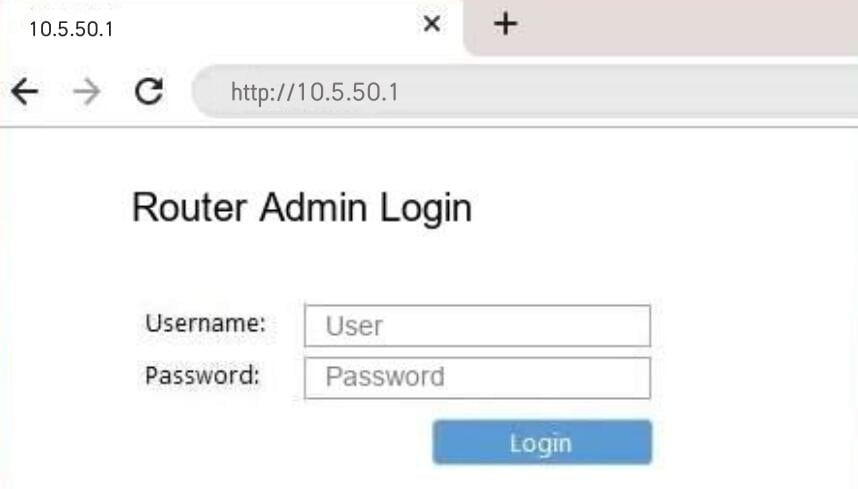
Ketik “ 10.5.50.1 ” ke bilah alamat browser dan tekan Enter. Ini akan membawa Anda ke halaman login router. Pastikan untuk mengetiknya di bilah alamat, bukan di bilah pencarian. Anda harus memasukkan alamat IP yang benar dan menghindari kesalahan ketik seperti 10.5 50.1, 10.5.50.l, www.10.5.50.1, 10.5.50, 10.5.5.1, atau https //10.5.50.1.
5. Masukkan Nama Pengguna dan Kata Sandi:
Setelah berhasil membuka 10.5.50.1, akan muncul antarmuka web login. Anda harus memasukkan nama pengguna dan kata sandi. Kredensial default biasanya tercantum pada label di bagian bawah router, sering kali sebagai “admin/admin” atau “admin/kata sandi”. Jika Anda telah mengubah informasi login, gunakan nama pengguna dan kata sandi yang Anda tetapkan.
6. Akses Halaman Pengaturan Router:
Setelah masuk, Anda akan masuk ke antarmuka manajemen router. Di sini, Anda dapat melakukan berbagai pengaturan, seperti mengubah nama dan kata sandi Wi-Fi, mengatur kontrol orang tua, mengelola perangkat yang terhubung, dan banyak lagi. Klik untuk melihat: 10.5.50.1 Cara mengubah kata sandi Wi-Fi


Rekomendasi Router WiFi
Harga: $50~$100 Rekomendasi Produk: ASUS RT-AX56U dual-band broadcom quad-core/wifi6 gaming gigabit router Alasan: Router ini meru

Apa perbedaan antara router single-band, router dual-band, dan router tri-band?
Saat ini, ada router single-band, router dual-band, dan router triple-band di pasaran. Apa perbedaan
- 12 Januari 2023
- Instruction


