 IP
IP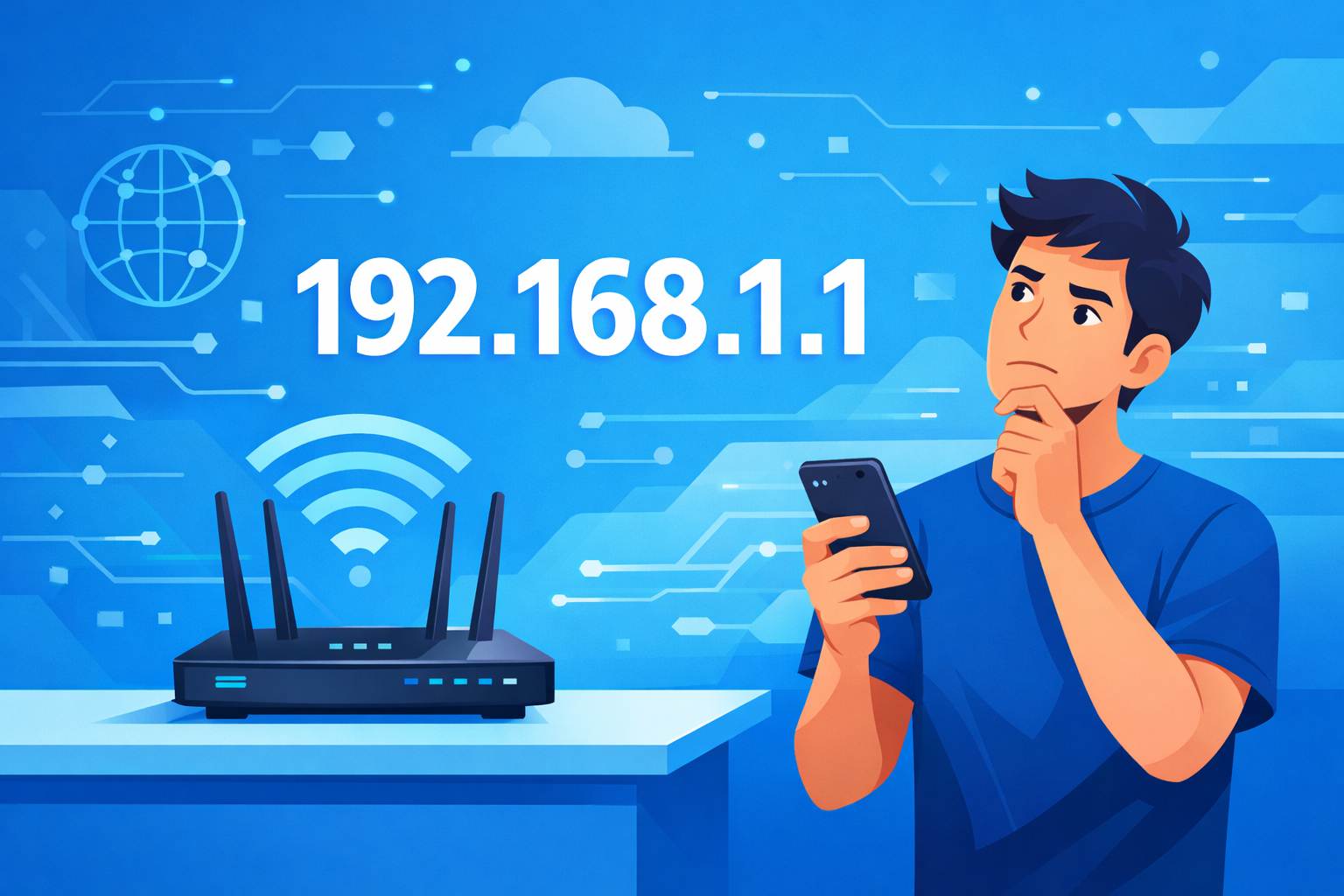
192.168.1.1 adalah salah satu alamat IP login router yang paling umum digunakan oleh router, modem, dan perangkat jaringan lainnya. Untuk mengakses halaman admin, Anda perlu memasukkan alamat ini dengan benar di browser. Jika dimasukkan di tempat yang salah atau dengan format yang keliru, halaman login 192.168.1.1 mungkin gagal dimuat.
Langkah-langkah Login 192.168.1.1
1. Hubungkan ponsel atau komputer Anda ke jaringan WiFi router. Anda juga dapat menggunakan kabel Ethernet untuk menghubungkan komputer ke salah satu port LAN router.
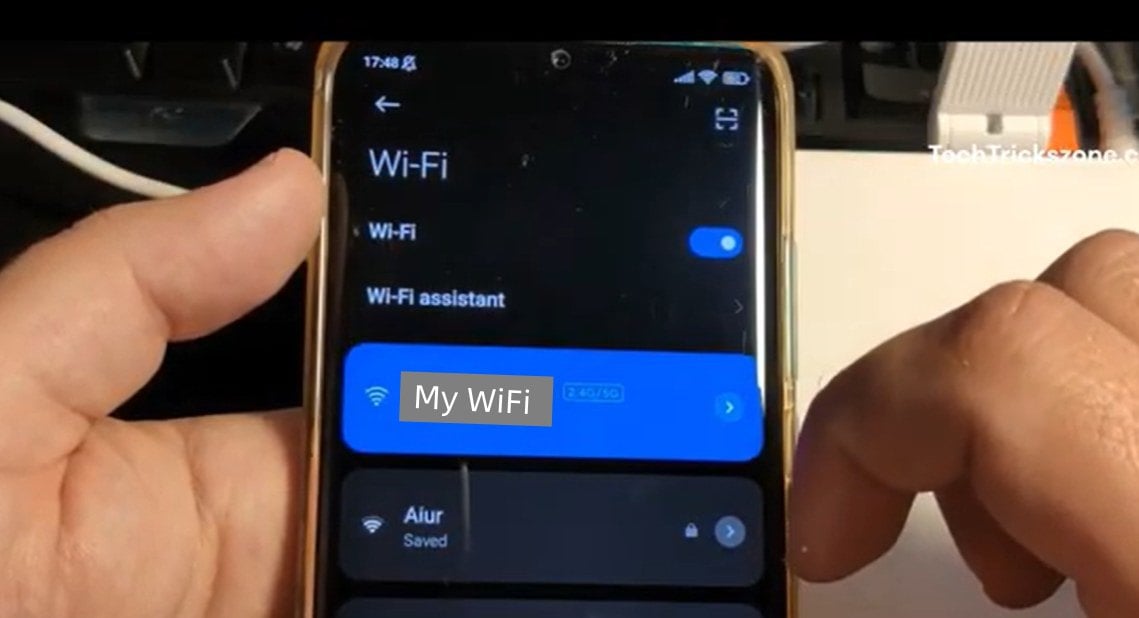
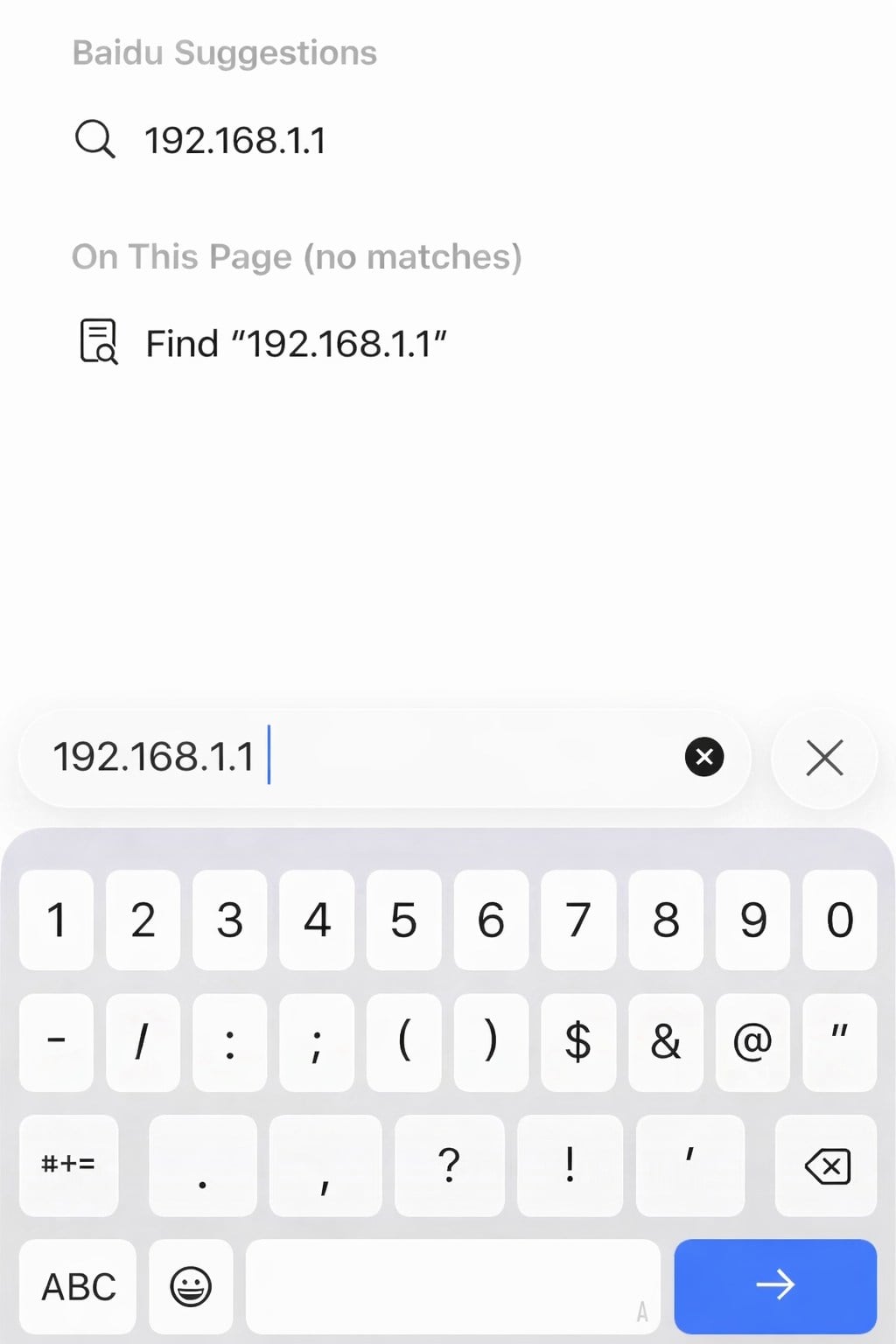
2. Buka browser web apa saja, ketuk atau klik bilah alamat, lalu ketik 192.168.1.1. Setelah itu, ketuk “Go” (di ponsel) atau tekan Enter (di komputer) untuk membuka halaman login 192.168.1.1.
Penting:
① Pada sebagian besar ponsel Android (seperti Xiaomi atau Huawei), bilah alamat biasanya berada di bagian atas browser. Pada iPhone yang menggunakan Safari, bilah alamat biasanya berada di bagian bawah. Pastikan Anda mengetik 192.168.1.1 di bilah alamat, bukan di kotak pencarian pada halaman utama browser. Jika tidak, Anda akan melihat hasil pencarian, bukan halaman login router.
Masukkan 192.168.1.1 di Android:

Masukkan 192.168.1.1 di iPhone:
② Di komputer, bilah alamat browser biasanya berada di bagian atas layar, dengan ikon seperti refresh dan bookmark di sebelahnya.
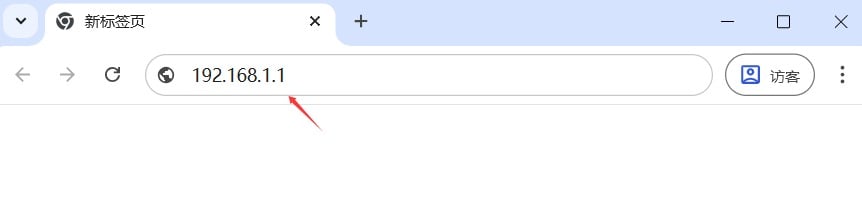
③ Saat mengetik 192.168.1.1, jangan gunakan spasi, tanda baca yang tidak standar, atau salah mengetik alamat (misalnya “192.168.l.l” dengan huruf “l” atau “192。168。1。1” dengan titik full-width).
3. Setelah halaman dimuat, Anda akan melihat layar login router.

4. Masukkan nama pengguna admin (jika diperlukan) dan kata sandi, lalu klik “Login” atau “OK” untuk mengakses panel admin router. Jika Anda mengalami kegagalan login 192.168.1.1 karena nama pengguna atau kata sandi salah, klik di sini untuk tips pemecahan masalah.


