IP
IP
Router merupakan perangkat inti dalam jaringan rumah maupun kantor yang menyimpan pengaturan penting dan informasi sensitif. Untuk melindungi privasi dan keamanan jaringan Anda, sangat penting untuk mengganti kata sandi login router secara berkala — sama seperti memperbarui kata sandi layar kunci ponsel.
Karena 192.168.1.1 adalah salah satu alamat IP login router default yang paling umum digunakan, panduan ini menggunakan alamat tersebut sebagai contoh untuk menunjukkan cara mengubah kata sandi administrator router langkah demi langkah.
Total Waktu:Sekitar 10 menit
Perlengkapan & Alat:
- Router
- Komputer atau smartphone
Ganti Kata Sandi Login Router 192.168.1.1: Panduan Langkah demi Langkah
1. Hubungkan ke router. Pastikan komputer atau smartphone Anda terhubung ke router. Laptop dan ponsel dapat terhubung melalui Wi-Fi, sedangkan komputer desktop biasanya memerlukan kabel Ethernet yang tersambung ke port LAN router.
2. Buka browser web. Jalankan browser apa pun di perangkat Anda, seperti Chrome, Edge, Firefox, atau Safari.
3. Masukkan alamat IP dengan benar. Ketik 192.168.1.1 di bilah alamat browser lalu tekan Enter. Ini adalah IP login default untuk sebagian besar router — bukan 192.1681.1. 192.1681.1 tidak bisa membuka halaman login router. Pastikan Anda menuliskan tanda titik (.) di antara setiap kelompok angka.
4. Masuk ke panel admin router. Masukkan username dan password admin saat ini. Jika belum pernah diubah, coba kredensial default yang tercetak pada label router.
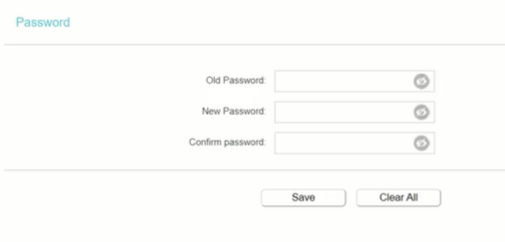
5. Cari opsi ganti kata sandi. Cari menu seperti “Change Password”, biasanya berada di Administration, Security, atau System Settings.
6. Atur kata sandi baru. Masukkan dan konfirmasi kata sandi admin baru. Gunakan kata sandi kuat yang menggabungkan huruf besar dan kecil, angka, serta karakter khusus.
7. Simpan pengaturan. Terapkan atau simpan perubahan. Beberapa router mungkin meminta Anda login ulang agar kata sandi baru berlaku. Setelah selesai, kata sandi login router Anda berhasil diperbarui.