 IP
IP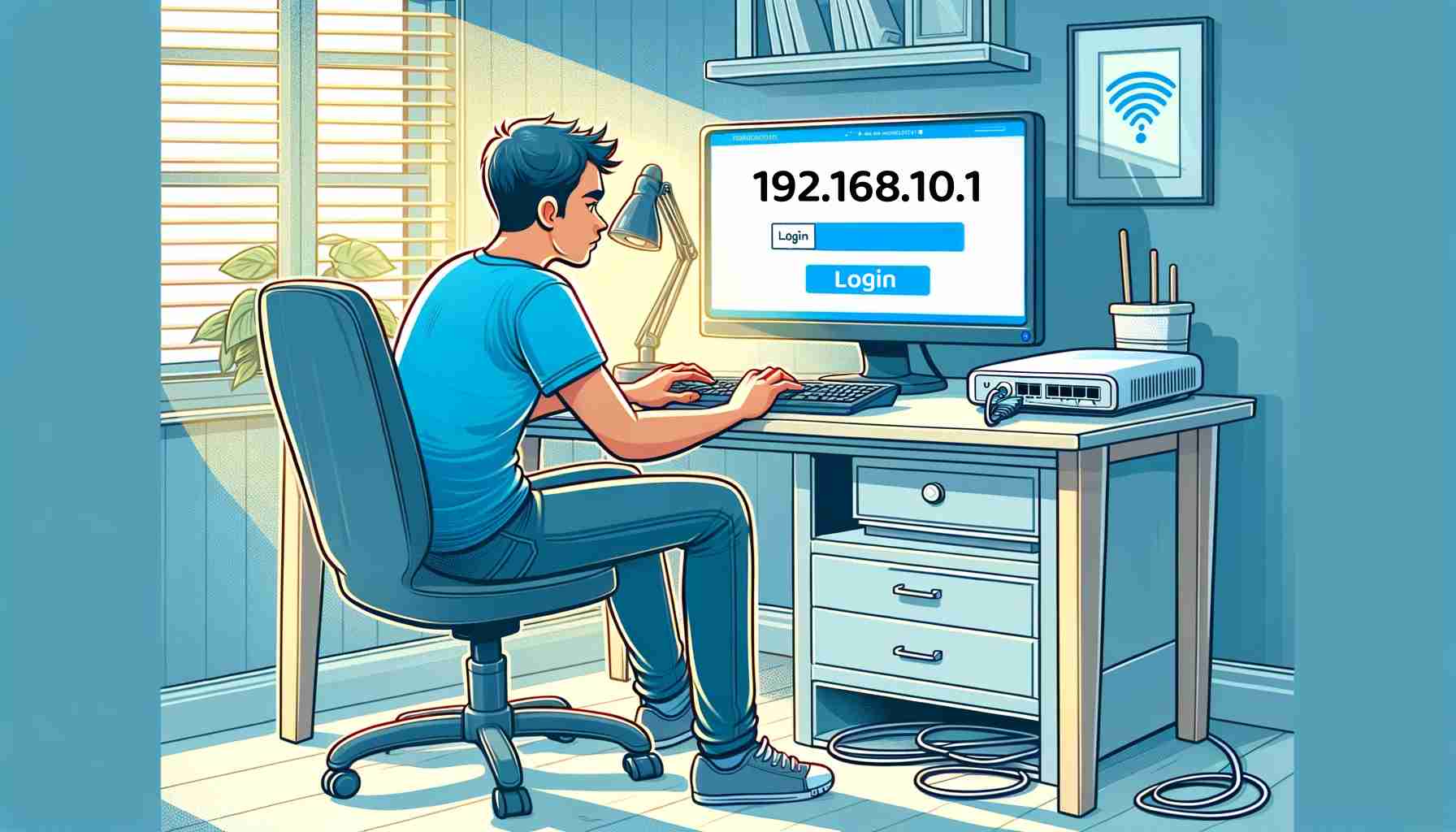
Mengakses halaman admin router adalah langkah yang sederhana namun penting untuk mengelola jaringan rumah atau kantor. Dari panel admin, Anda bisa mengganti kata sandi Wi-Fi, menyiapkan jaringan tamu, memperbarui firmware, serta menyesuaikan pengaturan keamanan dan konektivitas lainnya. 192.168.10.1 adalah alamat IP privat yang umum digunakan untuk login router. Panduan ini membahas prosesnya dalam tiga bagian: persiapan, langkah login tahap demi tahap, dan solusi untuk masalah yang sering terjadi.
Total Waktu: Sekitar 10 menit
Perlengkapan & Alat:
- Router
- Komputer atau ponsel pintar
Sebelum Anda Memulai
Pemeriksaan cepat ini membantu memastikan Anda bisa membuka halaman login router tanpa error.
- Konfirmasi alamat IP router: Pastikan default gateway router Anda adalah 192.168.10.1. Biasanya bisa ditemukan pada label di bawah router atau di buku manual. Beberapa model Netgear, D-Link, dan Tenda menggunakan 192.168.10.1 secara default, sedangkan yang lain mungkin menggunakan 192.168.1.1 atau 192.168.0.1. Daftar IP Login Router Default
- Hubungkan perangkat Anda ke router: Pastikan perangkat yang Anda gunakan (komputer, tablet, atau ponsel) terhubung ke router yang sama—melalui Wi-Fi atau dengan mencolokkan kabel Ethernet ke port LAN.
- Periksa status koneksi Anda: Pastikan perangkat Anda menunjukkan koneksi aktif ke jaringan router. Jika tidak terhubung, halaman admin 192.168.10.1 tidak akan terbuka.

Cara Masuk ke 192.168.10.1
Setelah Anda menyelesaikan pemeriksaan di atas, ikuti langkah-langkah berikut untuk membuka panel admin router.
1. Buka browser web: Di komputer atau perangkat seluler Anda, buka browser seperti Google Chrome, Mozilla Firefox, atau Apple Safari.
2. Ketik alamat IP di bilah alamat: Masukkan http://192.168.10.1 di bilah alamat browser, lalu tekan Enter. Jangan masukkan ke kotak pencarian mesin pencari, karena Anda mungkin tidak akan diarahkan ke halaman login router.
3. Masukkan username dan password router: Saat layar login muncul, masukkan kredensial admin router. Jika belum pernah Anda ubah, coba username dan password default yang tertera pada label router atau di buku panduan. Jika sebelumnya sudah diubah, gunakan kredensial terakhir yang Anda setel.
4. Buka panel admin: Klik Log in (atau tombol sejenis). Jika kredensial benar, Anda akan masuk ke antarmuka manajemen router, tempat Anda bisa mengubah pengaturan Wi-Fi, opsi keamanan, dan konfigurasi lainnya.


