 IP
IP
192.168.13.1 adalah alamat IP login default yang digunakan oleh beberapa router nirkabel dan range extender, termasuk perangkat portabel tertentu dari Buffalo Inc. (seperti seri WMR). Jika Anda ingin mengubah nama atau kata sandi WiFi, atau menyiapkan mode repeater, Anda perlu membuka halaman admin ini terlebih dahulu.
Langkah-langkah Login 192.168.13.1
1. Buka pengaturan WiFi di ponsel atau komputer Anda, lalu sambungkan ke SSID default perangkat (nama jaringan nirkabel). Biasanya SSID tercetak pada label di bagian belakang perangkat, seperti Buffalo-A-XXXX atau Buffalo-G-XXXX.
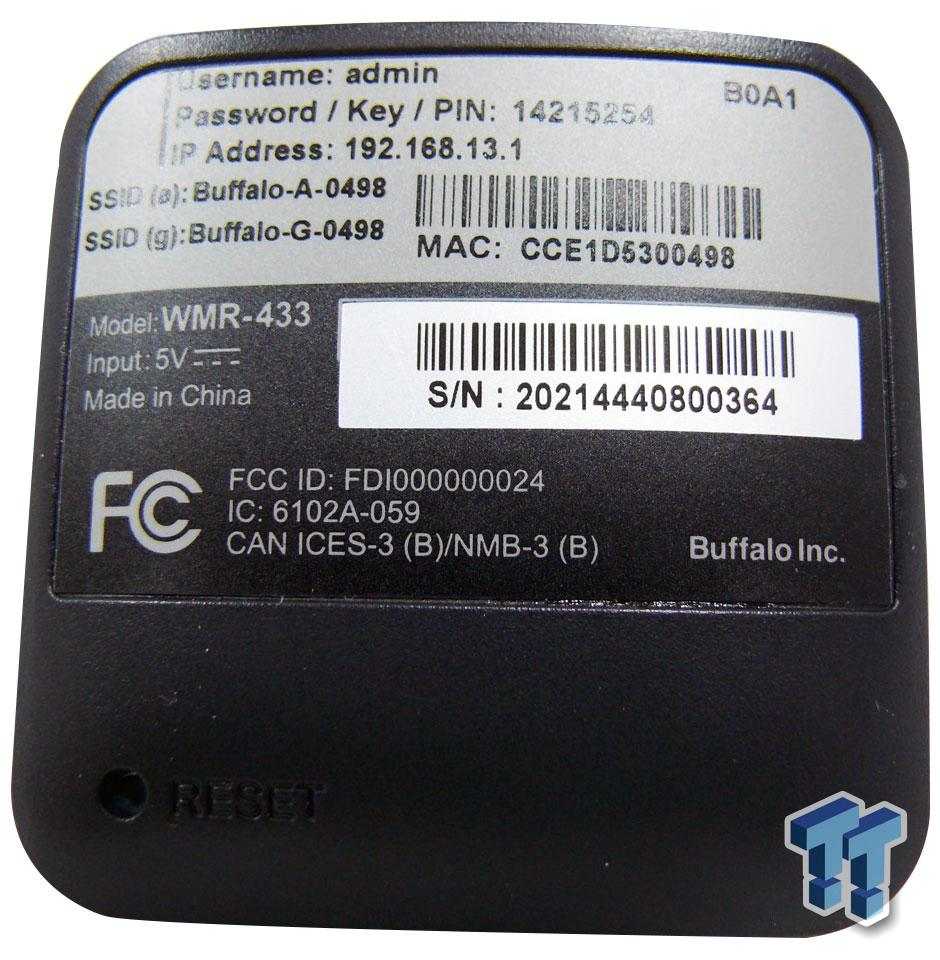
2. Buka browser (Chrome, Safari, Edge, dan sebagainya), ketik 192.168.13.1 di bilah alamat, lalu tekan Enter.
Kesalahan pengetikan yang umum meliputi: 192.168 13.1, 192 168.13 1, 192 l 168.13.1, 192.168 l 13.1, 192.168 o 13.1, http//192.168.13.1
Format yang benar adalah 192.168.13.1 (tanpa “www”, dan biasanya Anda juga tidak perlu menambahkan http://).
Periksa kembali alamat tersebut sebelum membukanya, atau halaman login router mungkin tidak akan dimuat.

3. Di halaman login 192.168.13.1, masukkan nama pengguna admin dan kata sandi untuk masuk. Jika ini adalah login pertama Anda atau sebelumnya Anda belum mengubah apa pun, Anda dapat menggunakan kredensial default yang tercetak pada label belakang perangkat. Nama penggunanya biasanya admin, dan kata sandinya tercantum sebagai Password / Key / PIN pada label. Lihat juga: Panduan Login Admin Router Buffalo AirStation
Jika Anda sudah pernah mengubah kata sandi login, kredensial default pada label tidak akan berlaku lagi, jadi Anda perlu menggunakan kata sandi yang sudah diperbarui.
Jika Anda lupa kata sandi, tekan dan tahan tombol Reset selama sekitar 5–10 detik untuk mengembalikan pengaturan pabrik, lalu login lagi menggunakan kredensial default.
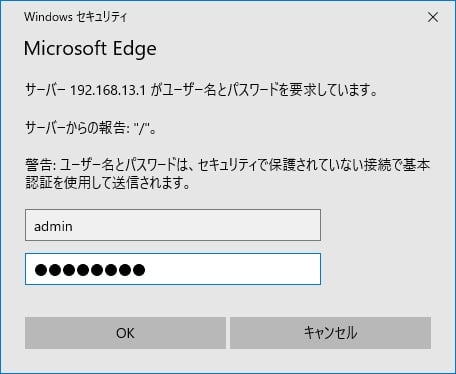
4. Setelah berhasil login, Anda akan dibawa ke dasbor admin router, tempat Anda dapat mengubah nama dan kata sandi WiFi, atau menyesuaikan pengaturan repeater dan jaringan.


