Tidak Dapat Terhubung ke Broadband? Panduan Lengkap untuk Mengatasi Masalah dengan Mudah

Camilla Woo 30 November 2023

banner

Dihadapkan pada ketidakmampuan untuk terhubung ke jaringan broadband, banyak pengguna sering kali bingung dan tidak yakin bagaimana memulai pemecahan masalah. Artikel ini akan memberikan solusi komprehensif dan terperinci, memandu Anda langkah demi langkah dalam memecahkan masalah dan menyelesaikan masalah koneksi broadband. Tujuan kami adalah memastikan bahwa setiap pengguna dapat dengan mudah memahami dan menangani masalah umum ini.

Pemeriksaan Pendahuluan

Sebelum mempelajari langkah-langkah teknis yang rumit, beberapa pemeriksaan dasar harus dilakukan.

  1. Pastikan akun broadband Anda aktif, tanpa tunggakan pembayaran atau penangguhan layanan. Anda dapat mengonfirmasi hal ini dengan memeriksa tagihan terbaru Anda atau menghubungi penyedia layanan Anda.
  2. Periksa jalur koneksi broadband fisik. Pastikan modem broadband (DSL atau kabel) tersambung ke stopkontak, dan kabel Ethernet utuh dan terpasang dengan benar di antara modem dan router atau komputer Anda. Pastikan semua perangkat dihidupkan dan lampu menyala normal.
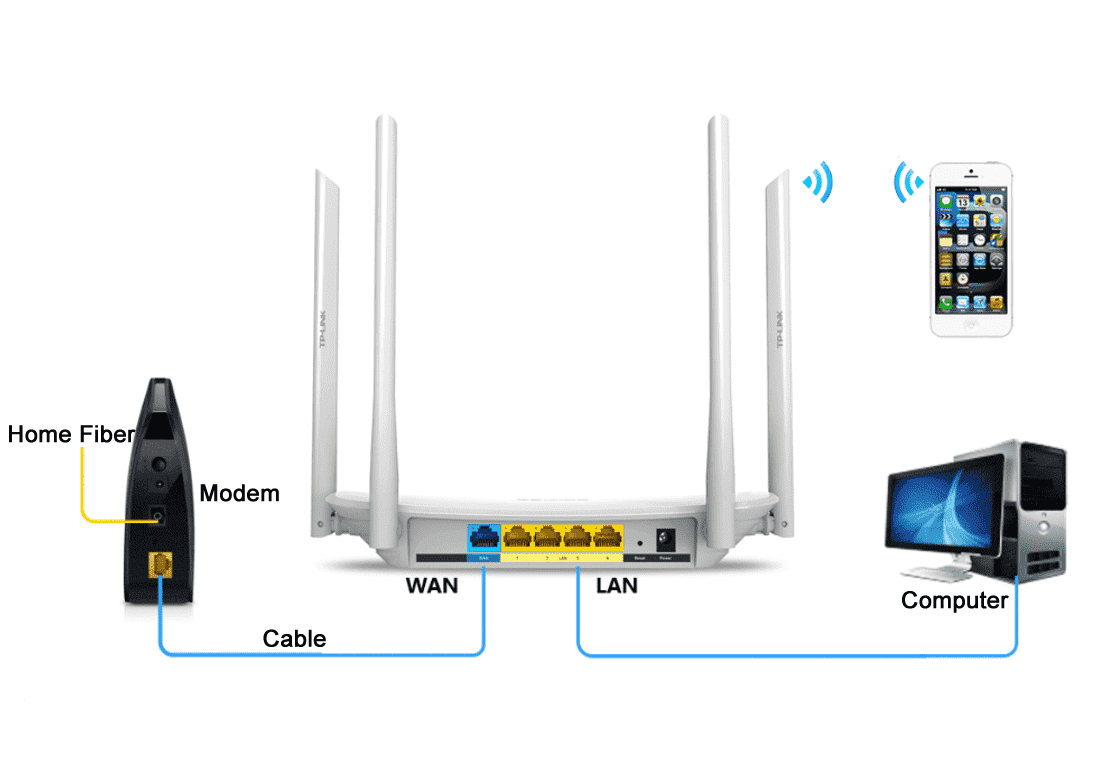
Inspect the physical broadband connection lines

Mulai Ulang Peralatan Jaringan: Seringkali Metode yang Sederhana dan Efektif

Jika tidak ada masalah yang teridentifikasi dalam pemeriksaan dasar, coba mulai ulang peralatan jaringan Anda. Metode sederhana namun seringkali efektif ini melibatkan:

  1. Matikan daya modem dan router Anda, tunggu satu menit, lalu nyalakan ulang. Proses ini, yang dikenal sebagai "power cycle", menyegarkan perangkat jaringan dan dapat memecahkan masalah jaringan sementara.
  2. Selain itu, di komputer Anda, mulai ulang adaptor jaringan: Navigasikan ke "Panel Kontrol" > "Jaringan dan Pusat Berbagi" > klik "Ubah pengaturan adaptor", klik kanan pada adaptor jaringan yang Anda gunakan, pilih "Nonaktifkan", tunggu a beberapa detik, lalu klik kanan dan pilih "Aktifkan".

Periksa Pengaturan Jaringan

Setelah memulai ulang perangkat, jika masalah terus berlanjut, penting untuk memeriksa pengaturan jaringan:

  1. Konfirmasikan bahwa koneksi jaringan komputer menunjukkan "Tersambung".
  2. Jika muncul pesan "Tidak Ada Akses Jaringan", hal ini mungkin disebabkan oleh pengaturan alamat IP yang salah. Biasanya, ini harus disetel ke "Dapatkan alamat IP secara otomatis".
    Untuk mengatur alamat IP: Di komputer Anda, buka "Panel Kontrol" > "Jaringan dan Pusat Berbagi" > klik "Ubah pengaturan adaptor" > klik kanan pada adaptor jaringan Anda, pilih "Properti" > cari "Internet Protocol Version 4 (TCP/IPv4)" > klik "Properti" > pilih "Dapatkan alamat IP secara otomatis" dan "Dapatkan alamat server DNS secara otomatis" > terakhir klik "OK".
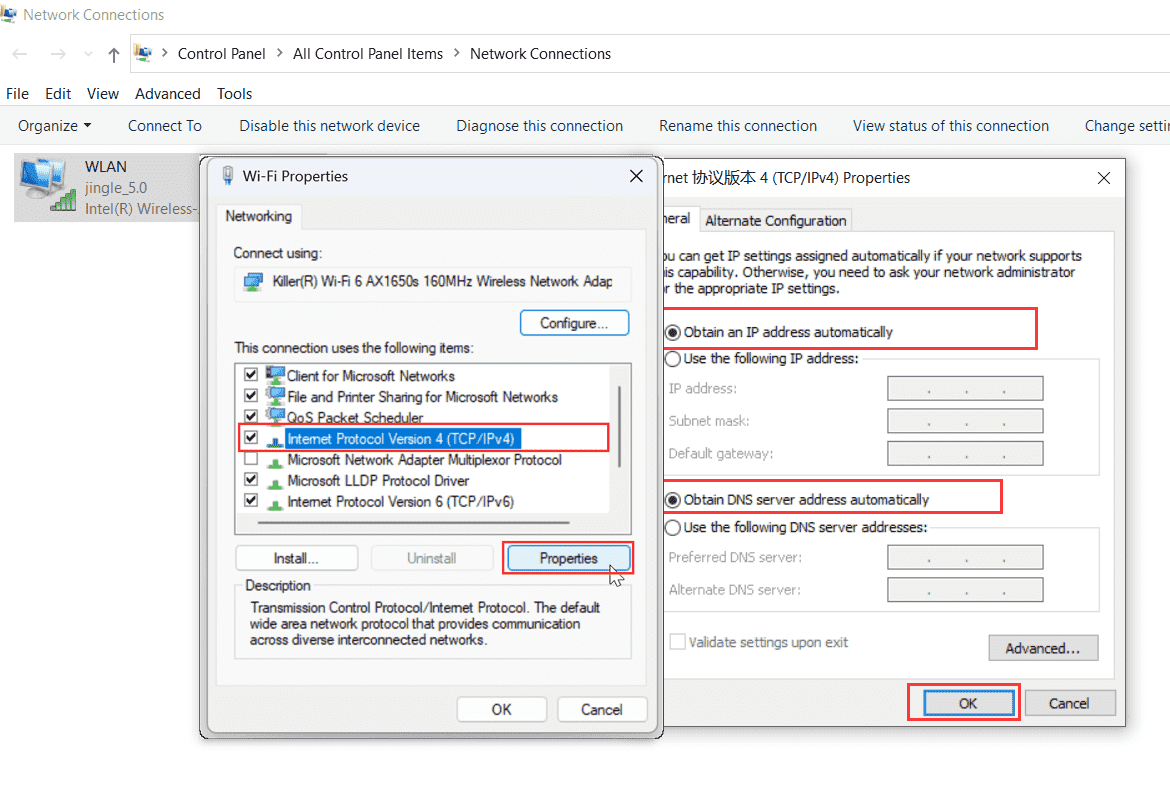
set the IP address

Periksa Pengaturan Perute

Jika langkah sebelumnya tidak menyelesaikan masalah, mungkin perlu memeriksa pengaturan router Anda:

  1. Masuk ke antarmuka manajemen router: Gunakan aplikasi seluler atau browser web, masukkan alamat IP router (umumnya 192.168.1.1 atau 192.168.0.1), dan masuk menggunakan nama pengguna dan kata sandi (biasanya terdapat pada label router).
  2. Tinjau pengaturan router: Di antarmuka manajemen, periksa pengaturan port WAN, pastikan pengaturan tersebut mematuhi persyaratan penyedia layanan broadband Anda. Periksa juga pengaturan nirkabel untuk memastikan bahwa jaringan nirkabel aktif dan kata sandinya benar.
  3. Reset Pabrik: Jika langkah sebelumnya tidak efektif, coba atur ulang router ke pengaturan pabrik melalui antarmuka manajemen.
    Catatan: Menyetel ulang router akan menghapus semua pengaturan yang dipersonalisasi, termasuk kata sandi Wi-Fi Anda.

Hubungi ISP Anda

Terakhir, jika semua langkah gagal menyelesaikan masalah, Anda mungkin perlu menghubungi penyedia layanan broadband Anda. Masalahnya mungkin terkait dengan saluran atau akun mereka, yang memerlukan dukungan teknis profesional untuk menyelesaikannya.

Kesimpulan

Mengikuti langkah-langkah ini, sebagian besar masalah koneksi broadband dapat diselesaikan secara efektif. Ingat, menyelesaikan masalah jaringan terkadang membutuhkan kesabaran dan pengetahuan teknis dasar. Jika Anda menemui kesulitan selama proses tersebut, jangan ragu untuk mencari bantuan profesional.

Pengaturan Smart Connect pada Router TP-Link

Pengaturan Smart Connect pada Router TP-Link

Temukan opsi Smart Connect, lalu pilih untuk mengaktifkan atau menonaktifkannya: Aktifkan Smart Connect: Menggabungkan 2.4GHz dan

more
Bagaimana menghubungkan router dan broadband?

Bagaimana menghubungkan router dan broadband?

Entri kabel jaringan Operator (seperti Great Wall Broadband) atau broadband perumahan secara langsung menyediakan layanan

more
Koneksi Broadband Saya Tidak Stabil, Sering Terputus – Bagaimana Cara Memperbaikinya?

Koneksi Broadband Saya Tidak Stabil, Sering Terputus – Bagaimana Cara Memperbaikinya?

broadband, sehingga menyebabkan koneksi tidak stabil.

more
Cara Mudah Meningkatkan Kecepatan Broadband Anda: Tips Praktis untuk Koneksi Internet Lebih Cepat

Cara Mudah Meningkatkan Kecepatan Broadband Anda: Tips Praktis untuk Koneksi Internet Lebih Cepat

Cara Mudah Meningkatkan Kecepatan Broadband Anda: Tips Praktis untuk Koneksi Internet Lebih Cepat Internet adalah bagian penting dalam kehidupan kita, namun kecepata

more

📚 Komentar

Bahasa-bahasa