IP
IP
Jika Anda perlu mengakses router Fritz.Box untuk memeriksa koneksi Wi-Fi atau mengonfigurasi pengaturan jaringan tetapi tidak tahu cara masuk ke antarmuka manajemen, jangan khawatir! Panduan langkah demi langkah ini akan membantu Anda. Cukup ikuti langkah-langkah di bawah ini, dan Anda akan menyelesaikannya dengan cepat.
Panduan Langkah demi Langkah untuk Login Fritz.Box
Langkah 1: Hubungkan ke Fritz.Box Anda
Sebelum masuk ke Fritz.Box, pastikan perangkat Anda (komputer, ponsel, atau tablet) terhubung ke router. Anda dapat menggunakan salah satu dari dua metode berikut:
- Koneksi kabel: Gunakan kabel Ethernet untuk menghubungkan komputer Anda ke port LAN Fritz.Box untuk koneksi yang stabil dan bebas gangguan.
- Koneksi Wi-Fi: Hubungkan perangkat Anda ke jaringan Wi-Fi Fritz.Box. Nama Wi-Fi (SSID) dan kata sandi default biasanya tercetak pada label di bagian bawah router, jadi periksa di sana.
Catatan: Jika perangkat Anda terhubung ke jaringan Wi-Fi lain, Anda tidak akan dapat mengakses halaman manajemen Fritz.Box. Beralihlah ke jaringan Fritz.Box.
Langkah 2: Buka Halaman Manajemen Fritz.Box
1. Buka peramban web—Chrome, Firefox, atau Edge direkomendasikan; hindari penggunaan Internet Explorer atau peramban lama lainnya.
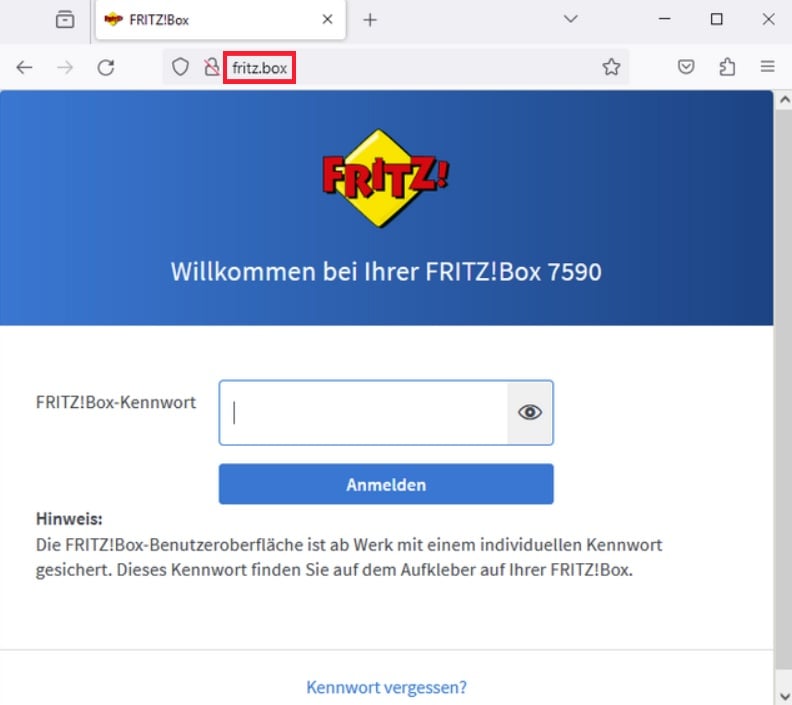
2. Di bilah alamat browser, masukkan http://fritz.box .
3. Tekan Enter dan tunggu beberapa saat hingga halaman manajemen dimuat.
Catatan: Jika alamat domain http://fritz.box tidak terbuka, coba http://192.168.178.1 , yang biasanya merupakan IP login default lain untuk Fritz.Box.
Langkah 3: Masukkan Kata Sandi untuk Masuk ke Fritz.Box
1. Setelah mencapai halaman login, sistem akan meminta Anda memasukkan kata sandi administrator.
- Jika ini adalah login pertama Anda: Kata sandi default biasanya tercetak di bagian bawah router Fritz.Box. Cari informasi yang berlabel "FRITZ!Box Password" dan masukkan kata sandi tersebut.
- Jika Anda telah mengubah kata sandi login sebelumnya: Masukkan kata sandi yang Anda tetapkan.
2. Setelah memasukkan kata sandi, klik "Masuk" untuk mengakses antarmuka manajemen.
Catatan: Lupa kata sandi? Jangan khawatir! Router modern biasanya mendukung pemulihan kata sandi. Anda dapat mengeklik tombol "Lupa Kata Sandi" di halaman login dan mengikuti petunjuk untuk mengatur ulang kata sandi.
Langkah 4: Berhasil Memasuki Antarmuka Manajemen Fritz.Box!
Jika kata sandi Anda benar, Anda sekarang dapat mengakses panel admin Fritz.Box. Di sini, Anda dapat mengubah nama dan kata sandi Wi-Fi, melihat dan mengelola perangkat yang terhubung, memperbarui firmware untuk meningkatkan kinerja jaringan, dan banyak lagi.