 IP
IP
Pelajari cara mengakses router TOTOLINK Anda menggunakan alamat IP default 192.168.0.1 dan kredensial admin. Panduan langkah demi langkah ini menjelaskan cara memastikan komputer Anda berada di jaringan yang sama, menemukan atau mengatur ulang nama pengguna dan kata sandi default, dan mengubah kata sandi Wi-Fi Anda. Ini juga mencantumkan model router TOTOLINK populer dengan detail login mereka dan memberikan informasi kontak untuk dukungan TOTOLINK.
- Informasi Login Router
- Bagaimana Cara Masuk ke Router TOTOLINK?
- Bagaimana Cara Menghubungkan Perangkat Anda dan Router TOTOLINK ke Jaringan yang Sama?
- Bagaimana Cara Menemukan Nama Pengguna dan Kata Sandi Default Router TOTOLINK?
- Bagaimana Cara Mengubah Nama (SSID) dan Kata Sandi Wi-Fi Router TOTOLINK?
- Bagaimana Cara Menghubungi Dukungan Pelanggan TOTOLINK?
Bagaimana Cara Masuk ke Router TOTOLINK?
Masuk dari Komputer
- Hubungkan ke Jaringan: Pertama, pastikan komputer Anda terhubung ke jaringan lokal router. Anda dapat terhubung dengan kabel Ethernet ke port LAN atau dengan bergabung ke jaringan Wi-Fi-nya.
- (Opsional) Verifikasi Koneksi: Untuk mengonfirmasi Anda terhubung, Anda dapat melakukan "ping" ke router. Tekan Win+R di keyboard Anda, ketik cmd, dan tekan Enter.
Di jendela baru, ketik ping 192.168.0.1 dan tekan Enter. Jika Anda melihat balasan seperti yang ditunjukkan pada gambar di bawah, Anda terhubung. Jika не, silakan periksa koneksi fisik atau Wi-Fi Anda. (Bagaimana cara membuat perangkat Anda berada di jaringan yang sama dengan router?)


- Buka Halaman Login: Buka browser web apa pun (seperti Chrome atau Edge) dan ketik 192.168.0.1 di bilah alamat di bagian paling atas, lalu tekan Enter.
- Masukkan Kredensial Anda: Halaman login router akan muncul. Masukkan nama pengguna dan kata sandi untuk mengakses pengaturan. (Bagaimana cara menemukan kata sandi router Anda?)
Masuk dari Ponsel
- Hubungkan ke Wi-Fi: Di ponsel Anda, buka pengaturan Wi-Fi Anda dan hubungkan ke jaringan router yang ingin Anda kelola.
- Buka Browser: Luncurkan browser web apa pun di ponsel Anda (seperti Safari atau Chrome).
- Buka Halaman Login: Di bilah alamat browser, ketik 192.168.0.1 dan ketuk 'Buka' atau 'Enter'. Halaman login router akan muncul.
- Masuk: Masukkan nama pengguna dan kata sandi router untuk mengakses pengaturannya.
Bagaimana Cara Menghubungkan Perangkat Anda dan Router TOTOLINK ke Jaringan yang Sama?
Menghubungkan Perangkat Anda ke Jaringan Router
Untuk perangkat seluler seperti ponsel dan tablet, cukup hubungkan ke jaringan Wi-Fi yang disiarkan oleh router TOTOLINK Anda.
Untuk komputer, koneksi kabel seringkali yang paling stabil. Berikut cara menghubungkan komputer Anda ke jaringan lokal router menggunakan kabel Ethernet:
-
Sambungkan Kabel
Hubungkan salah satu ujung kabel Ethernet ke port jaringan komputer Anda dan ujung lainnya ke port LAN yang tersedia di router TOTOLINK Anda. -
Konfigurasi Windows 10 untuk IP Otomatis
Komputer Anda sekarang seharusnya sudah terhubung. Jika Anda mengalami masalah, Anda dapat memeriksa apakah pengaturan jaringan Windows Anda benar dengan mengikuti langkah-langkah berikut:- Klik kanan ikon jaringan di bilah tugas Anda (biasanya di sudut kanan bawah) dan pilih "Buka Pengaturan Jaringan & Internet".
- Di jendela yang terbuka, klik "Ubah opsi adaptor".

- Klik kanan pada koneksi "Ethernet" Anda dan pilih "Properti".
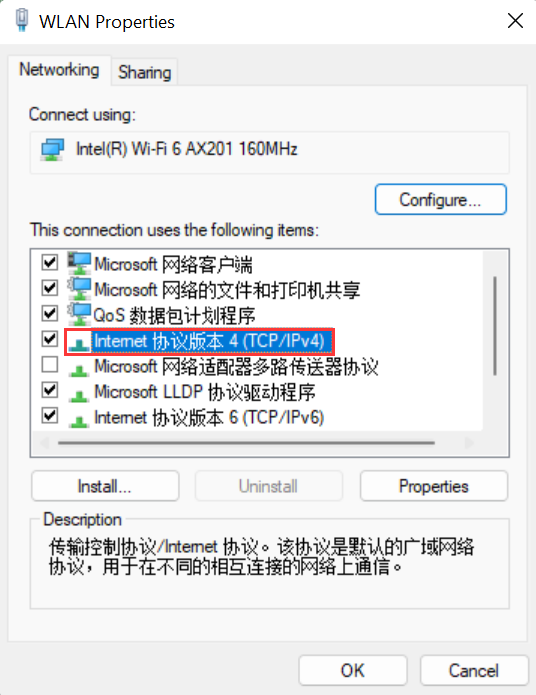
- Pilih "Internet Protocol Version 4 (TCP/IPv4)" dari daftar lalu klik tombol "Properti".
- Pastikan "Dapatkan alamat IP secara otomatis" dan "Dapatkan alamat server DNS secara otomatis" keduanya dipilih, lalu klik "OK".

| Model | IP Login | Nama Pengguna | Kata Sandi |
|---|---|---|---|
| A2004NS | |||
| A3 | 192.168.0.1 | admin | admin |
| A3002RU | 192.168.0.1 | admin | admin |
| A3004NS | |||
| A3100R | 192.168.0.1 | admin | admin |
| A6004NS | 192.168.1.1 | admin | admin |
| A7000R | 192.168.0.1 | admin | admin |
| A7000R (U) | 192.168.0.1 | admin | admin |
| A810R | 192.168.0.1 | admin | admin |
| A850R | |||
| EX1200M | 192.168.0.254 | ||
| EX200 | 192.168.0.254 | ||
| EX200U | 192.168.0.254 | ||
| N150RT | 192.168.1.1 | admin | admin |
| N150RTv1 (??) | 192.168.1.1 | admin | admin |
| N600R | 192.168.0.1 | admin | admin |
| N600RT | 192.168.0.1 | admin | admin |
| N600RV1 | 192.168.0.1 | admin | admin |
| N600RV2 | 192.168.0.1 | admin | admin |
| N610RT | 192.168.0.1 | admin | admin |


