 IP
IP
Karena jumlah perangkat yang terhubung ke jaringan rumah dan kantor kita terus bertambah, masalah keamanan jaringan tidak dapat diabaikan. Sebagai administrator jaringan, penting untuk mengetahui daftar perangkat yang saat ini terhubung ke jaringan Wi-Fi router. Artikel ini akan membahas tiga metode sederhana dan efektif untuk membantu Anda melihat perangkat yang terhubung ke router dengan mudah, sehingga mengelola dan memantau jaringan Anda dengan lebih baik untuk memastikan keamanan jaringan.
Metode 1: Melalui Antarmuka Admin Router
Cara ini paling bisa diterapkan secara universal dan dapat dilakukan pada perangkat seperti ponsel, komputer, tablet, dll.
- Hubungkan perangkat Anda (misalnya komputer atau ponsel) ke jaringan router (baik melalui kabel Ethernet atau Wi-Fi).
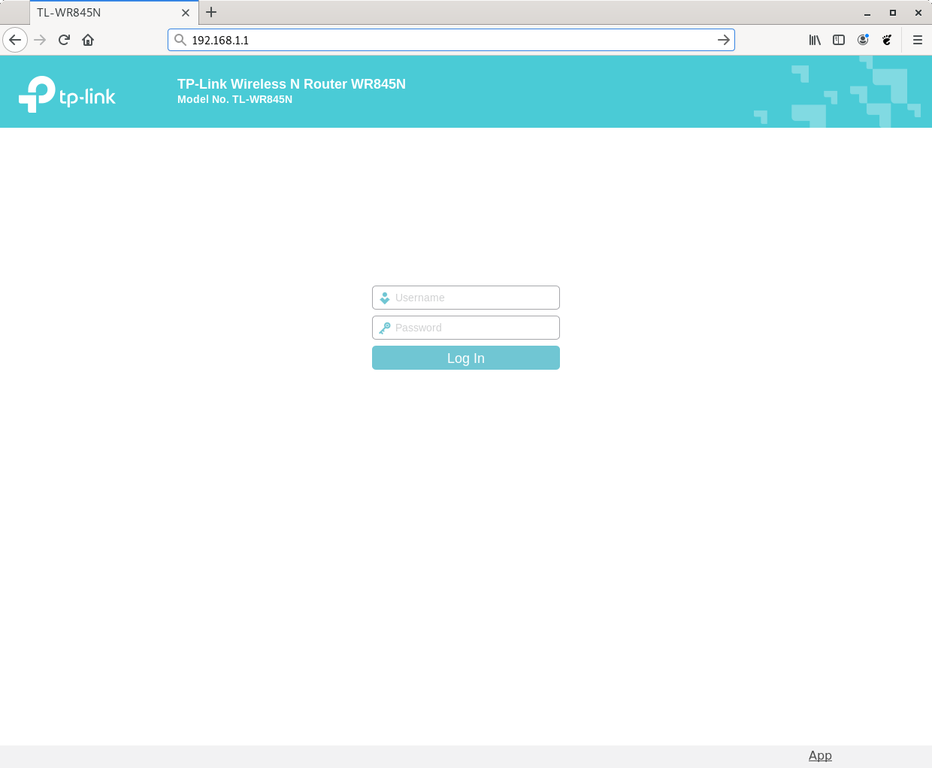
- Buka browser web di perangkat Anda dan masukkan alamat admin router ke bilah alamat (misalnya, router TP-Link biasanya menggunakan 192.168.1.1 atau tplogin.com).
- Masukkan nama pengguna dan kata sandi yang benar untuk masuk ke antarmuka admin router. Kredensial login default biasanya dapat ditemukan di manual router atau pada labelnya. Jika Anda telah mengubahnya, gunakan kredensial Anda yang telah diperbarui.
- Di antarmuka admin, temukan opsi yang mirip dengan “Perangkat” atau “Perangkat Terhubung”. Anda kemudian dapat melihat semua perangkat yang saat ini terhubung ke Wi-Fi router.
- Tinjau perangkat yang terdaftar, konfirmasikan alamat MAC, nama perangkat, dan alamat IP-nya. Jika Anda melihat perangkat yang tidak dikenal, mungkin perangkat tersebut adalah pengguna yang tidak sah. Anda dapat menghapus perangkat ini atau mengatur pemfilteran alamat MAC untuk keamanan tambahan.
Metode 2: Menggunakan Aplikasi Seluler
Sebagian besar router nirkabel saat ini hadir dengan aplikasi khusus untuk kenyamanan pengguna. Menggunakan aplikasi seluler memudahkan untuk mengidentifikasi siapa sebenarnya yang terhubung ke Wi-Fi router Anda.
- Hubungkan ponsel Anda ke Wi-Fi router.
- Cari dan unduh aplikasi resmi untuk router Anda dari app store. Nama aplikasi biasanya sesuai dengan merek atau model router, seperti "TP-LINK Tether" untuk router TP-LINK. Anda dapat menemukan kode QR untuk aplikasi ini pada kemasan produk atau di panduan pengguna. Lihat daftar aplikasi manajemen router Wi-Fi yang umum .
- Instal dan buka aplikasi, lalu masuk ke akun router Anda dengan mengikuti petunjuknya.
- Antarmuka utama aplikasi atau daftar perangkat akan menampilkan perangkat yang saat ini terhubung ke router, bersama dengan detail seperti nama perangkat, alamat MAC, atau alamat IP.

Metode 3: Menggunakan Command Prompt
Metode ini mengharuskan pengguna untuk mengetahui perintah umum komputer dan berbeda-beda tergantung sistem operasinya. Berikut cara melakukannya pada sistem Windows:
- Tekan Win + R untuk membuka jendela "Run", ketik cmd, dan tekan Enter.
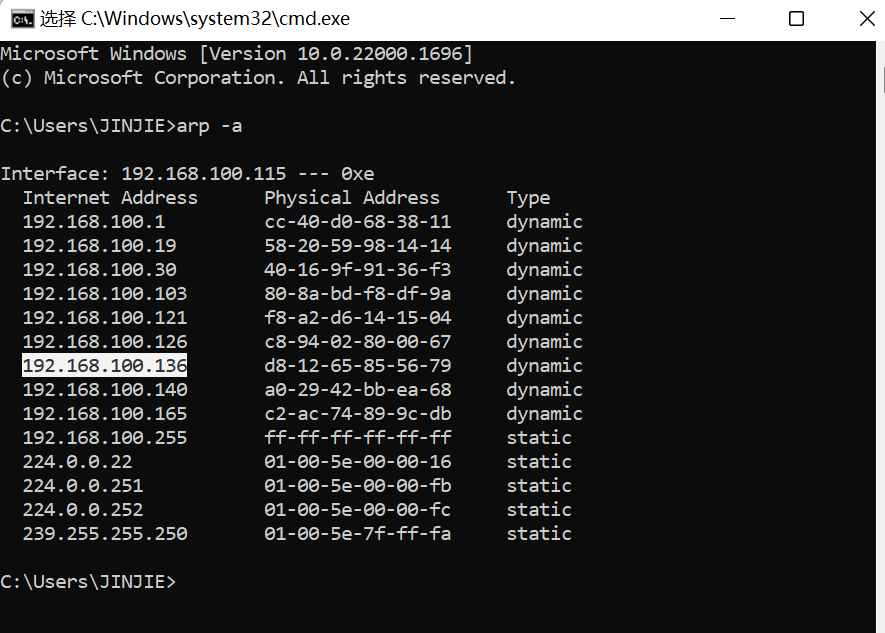
- Di jendela prompt perintah, ketik perintah berikut: arp -a
- Prompt perintah akan menampilkan alamat IP dan MAC semua perangkat yang terhubung ke jaringan lokal (misalnya 192.168.100.103).

Rekomendasi Router WiFi
Harga: $100~$200 Rekomendasi Produk: Linksys MX2001 AX3000M 5G dual-band wifi6 VELOP gigabit nirkabel router terdistribusi seluruh rumah jangkauan


