 IP
IP
10.10.10.10 adalah alamat IP privat dalam rentang 10.0.0.0/8. Meski begitu, alamat ini bukan gateway default yang umum dan tidak sering digunakan sebagai IP login router standar. Sebagian besar router rumah biasanya menggunakan alamat seperti 192.168.1.1 atau 192.168.0.1.
Anda jarang menemukan 10.10.10.10 digunakan pada halaman admin router rumah biasa. Alamat ini lebih sering muncul dalam pengaturan jaringan tertentu, seperti:
- IP gateway atau IP manajemen perangkat di jaringan perusahaan
- Antarmuka admin untuk sistem router kustom, seperti OpenWrt atau RouterOS
- IP manajemen untuk access point nirkabel, extender, atau perangkat pengawasan
Singkatnya, 10.10.10.10 tidak terikat pada perangkat tertentu — ini hanyalah IP lokal yang dapat dikonfigurasi dan ditetapkan sesuai kebutuhan.
Dalam beberapa kasus, misalnya pada router sekunder, range extender, atau perangkat yang IP LAN-nya telah diubah secara manual, 10.10.10.10 dapat digunakan sebagai alamat login.
Cara Mengakses Halaman Pengaturan 10.10.10.10
Sebelum mencoba mengakses halaman admin, pastikan 10.10.10.10 benar-benar merupakan IP manajemen untuk perangkat Anda.
Anda dapat memeriksanya di pengaturan WiFi ponsel (detail jaringan), atau di komputer dengan menjalankan ipconfig lalu mencari “Default Gateway”.
Jika gateway menampilkan 10.10.10.10, berarti itu adalah alamat login yang benar untuk perangkat Anda.
Setelah memastikannya, ikuti langkah-langkah berikut:
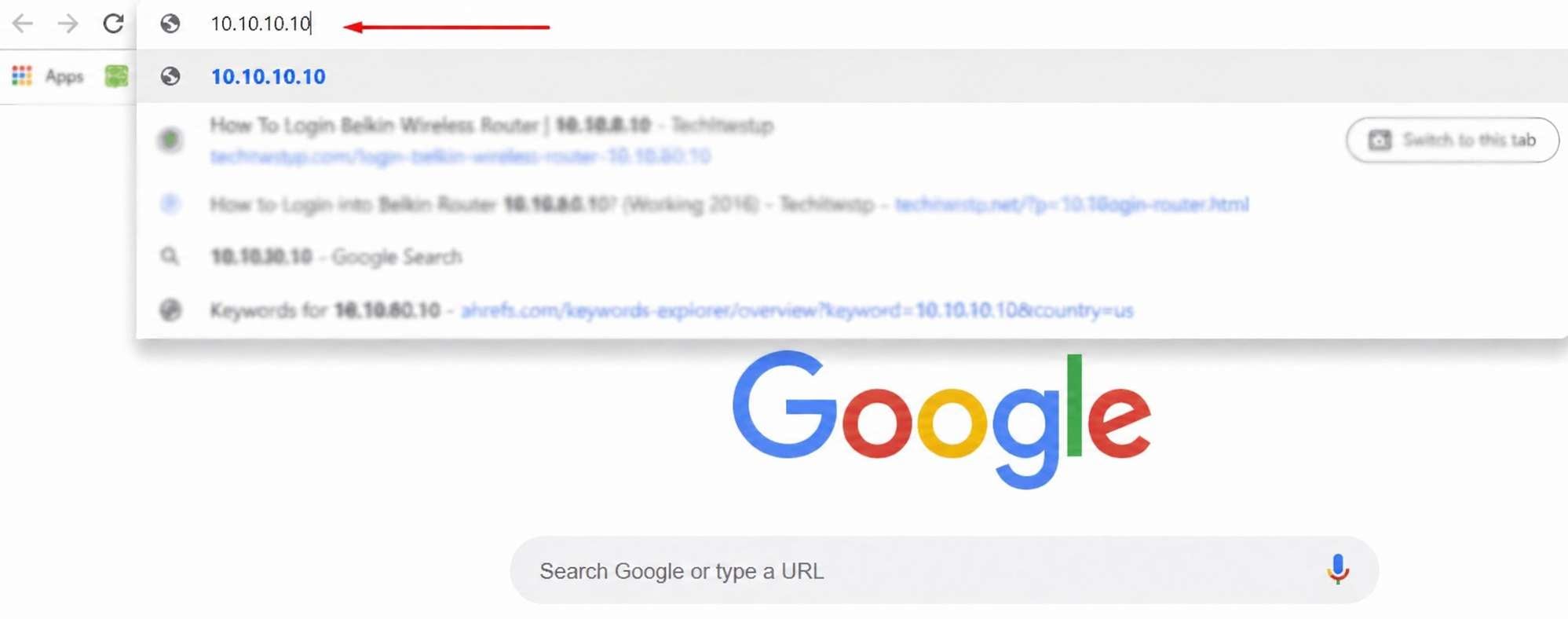
1. Buka browser (Chrome, Edge, Safari, atau browser seluler apa pun), ketik 10.10.10.10 di bilah alamat, lalu tekan Enter. Anda juga dapat memasukkan alamat lengkap http://10.10.10.10 untuk memastikan alamat tersebut dibuka sebagai URL, bukan sebagai pencarian.
Periksa kembali IP sebelum mengakses situs. Kesalahan seperti 10.10.10.l, 10.10.10.100, http//10.10.10.10, atau https 10.10.10.10 dapat membuat Anda tidak bisa mengakses halaman login router.
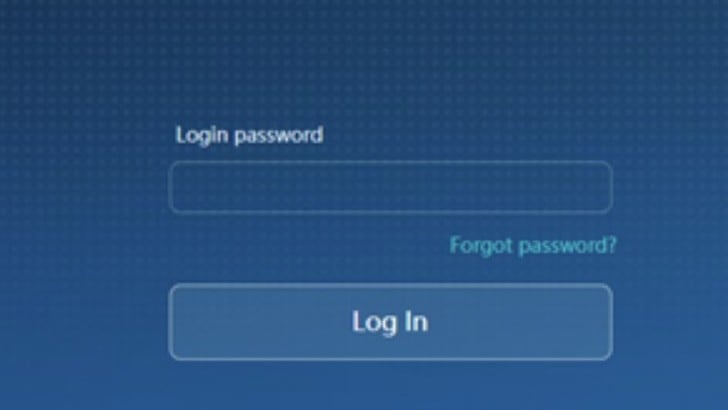
2. Saat halaman dimuat, Anda akan melihat layar login. Masukkan nama pengguna dan kata sandi untuk masuk.
Jika perangkat masih baru atau telah direset, gunakan detail login default yang tercetak pada label atau tercantum di buku panduan.
Untuk sistem router khusus seperti OpenWrt, nama pengguna default biasanya root, dan kata sandinya bisa berupa password, admin, atau terkadang dibiarkan kosong.
3. Setelah login, Anda akan masuk ke panel admin, tempat Anda dapat mengubah nama WiFi, memperbarui kata sandi, mengatur koneksi internet, dan mengelola pengaturan jaringan lainnya.


