IP
IP
Masuk ke antarmuka manajemen router di 192.168.1.1 melalui ponsel Anda adalah cara umum untuk mengatur jaringan, mengubah kata sandi Wi-Fi, atau mengoptimalkan fitur keamanan. Artikel ini akan mengajarkan Anda cara mengakses backend router nirkabel dengan cepat menggunakan ponsel. Hanya perlu tiga langkah sederhana untuk mengatasi masalah login 192.168.1.1!
Langkah-langkah untuk Login ke 192.168.1.1 di Ponsel Anda
Langkah 1: Hubungkan ke Wi-Fi Rumah Anda
Buka Setelan ponsel Anda, buka bagian WLAN atau Wi-Fi, dan temukan opsi "Jaringan Nirkabel" atau "WLAN" untuk menyalakannya. Kemudian, cari nama Wi-Fi router Anda (SSID) dalam daftar jaringan yang tersedia dan ketuk untuk menghubungkan. Jika ini adalah pertama kalinya Anda menghubungkan, biasanya tidak diperlukan kata sandi. Jika kata sandi telah ditetapkan, masukkan kata sandi Wi-Fi saat ini.
Catatan: Untuk mencegah ponsel Anda secara otomatis beralih ke data seluler, sebaiknya nonaktifkan fungsi data untuk sementara.
Langkah 2: Masukkan Alamat Manajemen
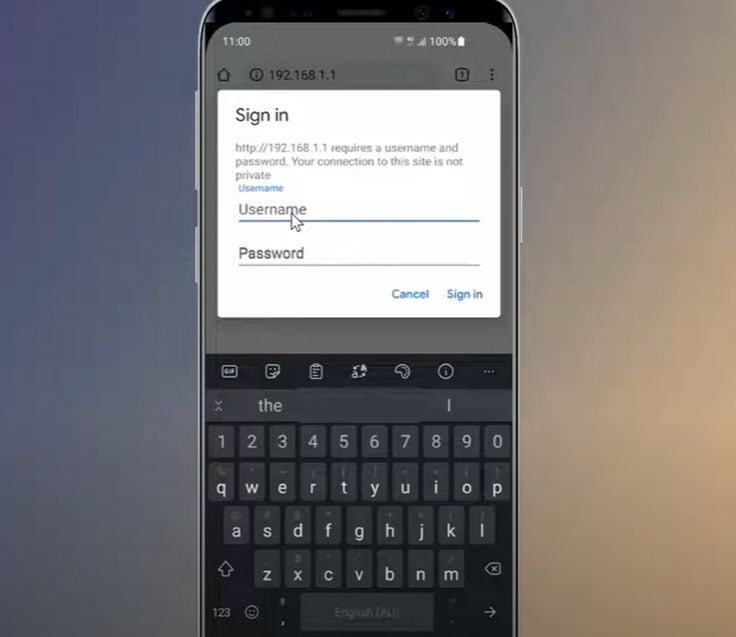
Buka peramban ponsel Anda (Chrome/Safari/atau peramban bawaan) dan ketik 192.168.1.1 langsung di bilah alamat (bukan kotak pencarian!). Ketuk "Go" (Android) atau "go" (iOS), dan peramban akan mencoba terhubung ke antarmuka manajemen router nirkabel.
Catatan: Jika halaman tidak dapat dibuka, periksa terlebih dahulu apakah Anda tidak sengaja mengetik www.192.168.1.1 (jangan tambahkan www!). Atau, coba alamat umum lainnya seperti 192.168.0.1. Beberapa router menggunakan nama domain (misalnya, TP-LINK menggunakan tplogin.cn). Anda dapat menemukan alamat login router pada label di bagian bawah router.
Langkah 3: Masuk ke Antarmuka Manajemen
Setelah terhubung, halaman login biasanya akan muncul, meminta Anda memasukkan nama pengguna dan kata sandi.
Apa nama pengguna dan kata sandi default untuk 192.168.1.1?
Untuk sebagian besar router, nama pengguna dan kata sandi default adalah "admin," atau kolom kata sandi mungkin dibiarkan kosong. Periksa label di bagian bawah router Anda untuk mengetahui detail spesifiknya.
Jika Anda pernah mengubah kata sandi sebelumnya, masukkan kredensial yang diperbarui.
Jika Anda lupa kata sandi, klik "Lupa Kata Sandi" untuk mencoba pemulihan (beberapa router mendukung pengaturan ulang melalui verifikasi SMS seluler).
Jika pemulihan tidak memungkinkan, tekan dan tahan tombol "RESET" pada router selama sekitar 10 detik untuk mengembalikan pengaturan pabrik, lalu masuk menggunakan kata sandi default.
Setelah memasukkan nama pengguna dan kata sandi yang benar, klik tombol "Masuk" untuk mengakses halaman manajemen router nirkabel.
<