IP
IP
Dalam kehidupan sehari-hari, router telah menjadi perangkat utama untuk jaringan rumah, tetapi banyak orang yang tidak terbiasa dengan operasi manajemennya. Mengakses halaman manajemen router sangat penting ketika Anda perlu mengubah kata sandi Wi-Fi, mengatur kontrol orangtua, atau mengoptimalkan koneksi jaringan. Tutorial ini akan memandu Anda melalui proses mengakses sistem manajemen router melalui 192.168.0.1 (jika IP router Anda adalah 192.168.0.1) dalam langkah-langkah sederhana, sehingga memudahkan bahkan bagi pemula dalam operasi jaringan.
Perkiraan Waktu: Sekitar 10 menit
Bahan dan alat:
- Jalur perute
- Ponsel atau komputer
Tangga
Langkah 1: Hubungkan ke Jaringan
Pertama, Anda perlu menghubungkan perangkat yang Anda gunakan (komputer atau ponsel) ke jaringan router; jika tidak, Anda tidak akan dapat mengakses halaman manajemen router. Anda dapat menghubungkannya dengan cara berikut:
- Koneksi Nirkabel: Aktifkan fitur Wi-Fi di ponsel Anda dan sambungkan ke jaringan Wi-Fi router. Router baru mungkin tidak memiliki kata sandi secara default. Jika sebelumnya Anda telah menetapkan kata sandi Wi-Fi, masukkan kata sandi tersebut untuk menghubungkan.
- Koneksi Kabel: Hubungkan komputer Anda ke port LAN router menggunakan kabel Ethernet. Metode ini biasanya lebih disukai untuk komputer.
Langkah 2: Buka Peramban Web
Buka peramban web di perangkat Anda. Anda dapat menggunakan Chrome, Firefox, atau peramban lain di komputer, atau Safari, Chrome, Xiaomi Browser, Huawei Browser, dll., di ponsel Anda.
Langkah 3: Masukkan Alamat IP
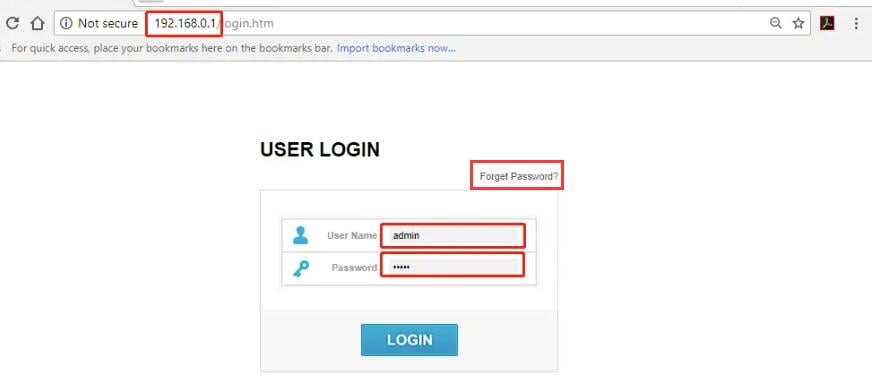
Di bilah alamat browser, ketik http://192.168.0.1 dan tekan Enter (atau klik “Go”).
Catatan: Pastikan untuk memasukkan alamat IP di bilah alamat dan bukan di bilah pencarian, karena tindakan tersebut dapat mengarahkan Anda ke halaman hasil pencarian. Di sebagian besar browser, bilah alamat terletak di bagian atas (atau bawah, tergantung pada perangkat dan browser). Misalnya, di Chrome atau Firefox di komputer, bilah alamat adalah kotak input yang menampilkan alamat halaman web saat ini, sedangkan di Safari di iPhone, bilah alamat biasanya terletak di bagian bawah layar.
Langkah 4: Masukkan Nama Pengguna dan Kata Sandi Router
Setelah Anda berhasil mengakses 192.168.0.1, jendela login akan muncul. Ikuti petunjuk pada halaman tersebut untuk memasukkan nama pengguna dan kata sandi admin router, lalu klik tombol “Login”.
Langkah 5: Akses Antarmuka Manajemen Router
Jika kata sandinya benar, Anda akan masuk ke sistem manajemen router. Di halaman ini, Anda dapat membuat berbagai pengaturan, seperti mengubah kata sandi Wi-Fi, mengubah nama jaringan, mengatur kontrol orangtua, dan memperbarui firmware. Antarmuka dapat bervariasi menurut merek router, tetapi opsi pengaturan utama biasanya ditemukan di bawah "Pengaturan Nirkabel" atau "Pengaturan Wi-Fi", tempat Anda dapat mengubah pengaturan sesuai kebutuhan.