 IP
IP
Pernahkah Anda ingin mengubah kata sandi Wi-Fi tetapi tidak memiliki komputer di dekat Anda—atau tidak ingin menyalakannya? Kabar baiknya adalah Anda dapat mengelola router dengan mudah hanya menggunakan ponsel! Hari ini, saya akan menunjukkan cara masuk ke 192.168.0.1 di ponsel Anda dan menyiapkan router dengan cepat. Hanya butuh waktu 3 menit, dan bahkan pemula pun dapat melakukannya dengan mudah!
Langkah-langkah untuk Masuk ke Panel Admin Router Anda di 192.168.0.1
Langkah 1: Hubungkan Ponsel Anda ke Wi-Fi Router
- Buka Pengaturan ponsel Anda dan buka bagian Wi-Fi.
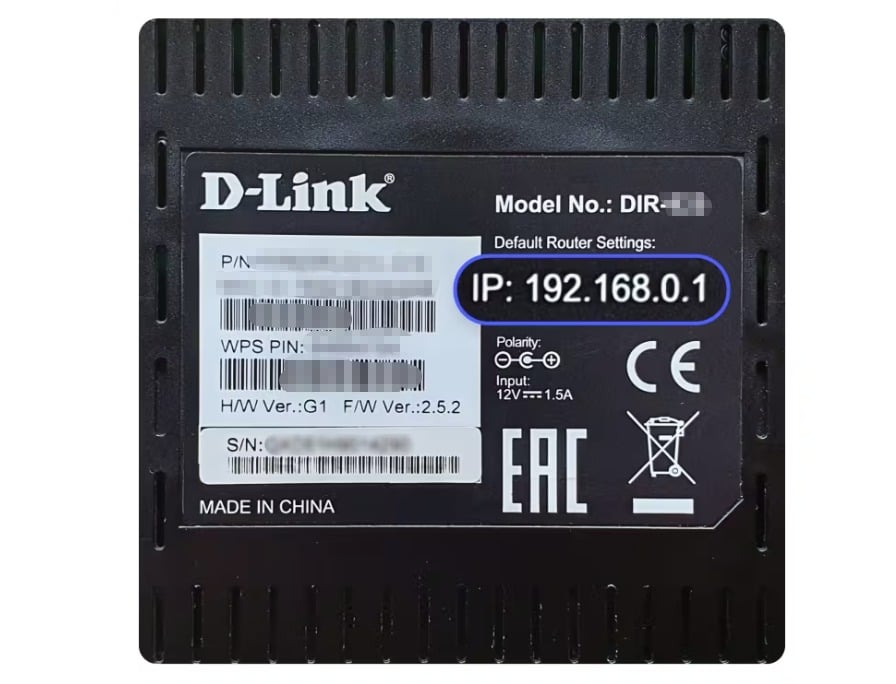
- Temukan nama jaringan router Anda dalam daftar (biasanya tercetak pada label di bagian bawah router) dan ketuk untuk menghubungkan.
- Jika ini pertama kalinya Anda terhubung, masukkan kata sandi Wi-Fi (juga terdapat pada label router).
Penting: Jika ponsel Anda tidak terhubung ke Wi-Fi router, Anda tidak akan dapat mengakses 192.168.0.1!
Langkah 2: Buka Browser Anda dan Masukkan 192.168.0.1
- Sebagian besar ponsel dilengkapi dengan peramban bawaan (seperti Safari atau Xiaomi Browser), dan Anda juga dapat menggunakan peramban lain yang telah Anda unduh. Pilih saja yang paling sesuai untuk Anda.
- Buka browser, ketik 192.168.0.1 di address bar, lalu ketuk "Go" atau tekan Enter. Halaman akan dimuat secara otomatis, dan halaman login 192.168.0.1 akan terbuka.
Tentu saja, jika halaman tidak terbuka, sebaiknya periksa apakah Anda lupa menghubungkan ke Wi-Fi router. Atau, Anda dapat menghapus cache browser dan mencoba lagi.
Langkah 3: Masuk ke Panel Admin Router
Pada halaman login 192.168.0.1, masukkan nama pengguna dan kata sandi router Anda, lalu ketuk Login untuk masuk ke panel admin router.
Nama pengguna default: admin
Kata sandi default: Biasanya admin atau dibiarkan kosong (periksa label router atau buku petunjuk pengguna untuk detailnya).
Langkah 4: Konfigurasikan Pengaturan Dasar Router
Setelah masuk, Anda dapat mulai mengatur router Anda. Pengaturan dasar umumnya meliputi: pengaturan nama dan kata sandi Wi-Fi, dan pengaturan kata sandi administrator router.
Cara Mengubah Nama dan Kata Sandi Wi-Fi Anda
- Buka Pengaturan Nirkabel atau Pengaturan Wi-Fi.
- Temukan kolom SSID (nama Wi-Fi) dan Kata Sandi. Masukkan nama Wi-Fi baru dan kata sandi yang kuat, lalu simpan perubahan.
Tips: Pilih kata sandi Wi-Fi yang kuat dan simpan dalam memo untuk mencegah akses tidak sah.
Cara Mengubah Kata Sandi Admin Router
Menetapkan kata sandi administrator terutama bertujuan untuk mencegah orang lain masuk ke router Anda dan mengubah pengaturan jaringan sesuka hati.
- Buka Alat Sistem atau Pengaturan Keamanan.
- Temukan Kata Sandi Admin, masukkan kata sandi baru yang kuat, dan simpan perubahannya.
Tips: Usahakan untuk tidak menyetel kata sandi administrator sama dengan kata sandi Wi-Fi, agar tidak mudah ditebak orang lain.
Langkah 5: Mulai Ulang Router
Setelah pengaturan selesai, beberapa antarmuka router mungkin meminta Anda untuk memulai ulang router. Ikuti petunjuknya, dan router akan secara otomatis memulai ulang, dan pengaturan baru akan berlaku.


