 IP
IP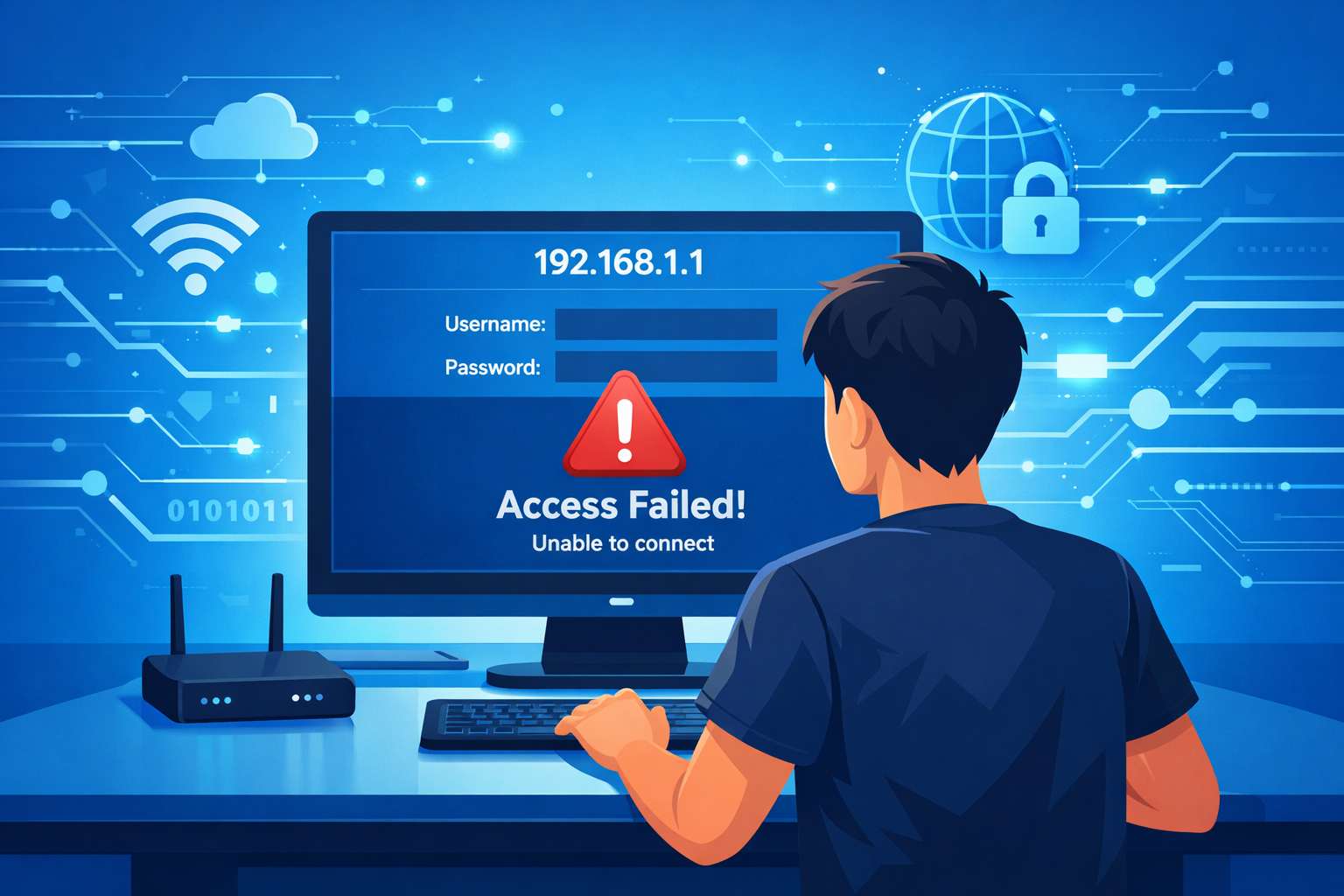
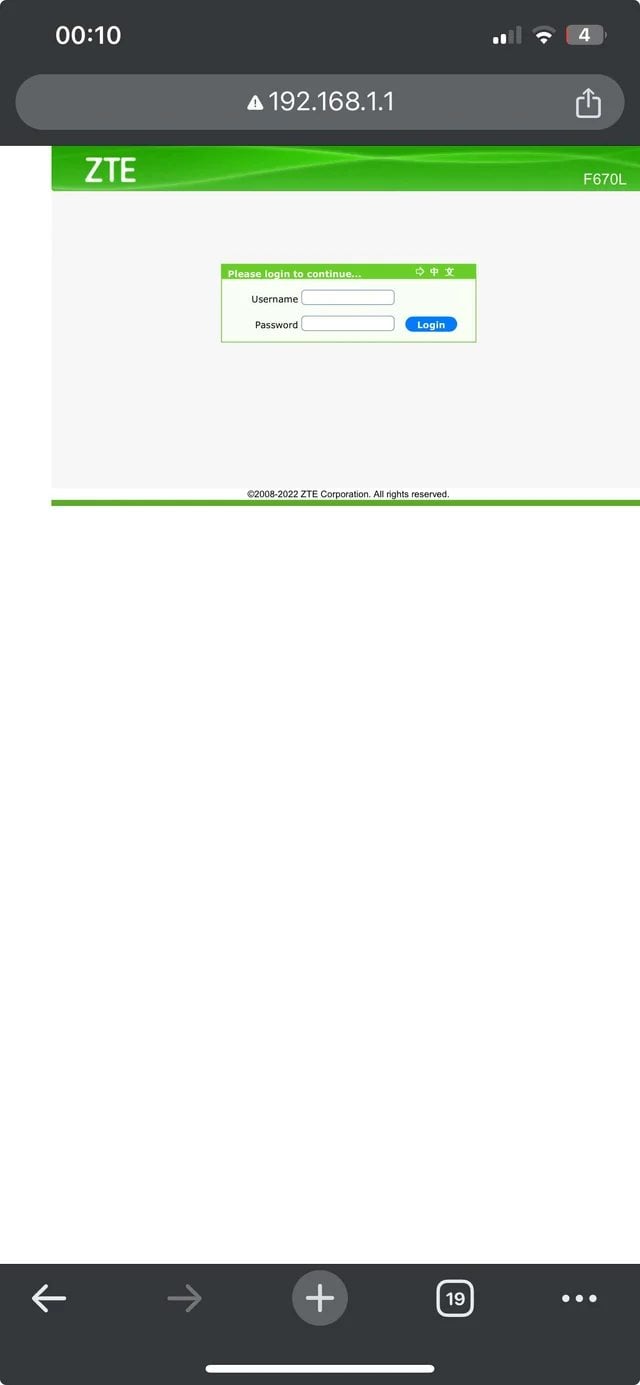
192.168.1.1 adalah alamat IP login router default yang digunakan oleh banyak router rumahan. Alamat ini memungkinkan Anda mengakses panel admin router untuk mengganti nama dan kata sandi Wi-Fi, mengelola perangkat yang terhubung, atau mengatur koneksi internet. Jika halaman login 192.168.1.1 tidak terbuka atau Anda tidak dapat mengaksesnya, biasanya itu tidak berarti router Anda rusak. Dalam sebagian besar kasus, masalah disebabkan oleh koneksi jaringan yang salah atau kesalahan mengetik alamat IP.
Periksa Koneksi Jaringan Anda
Jika Anda tidak dapat mengakses http://192.168.1.1, alasan paling umum adalah ponsel atau komputer Anda tidak terhubung ke router yang benar. Ikuti langkah-langkah berikut untuk memeriksa:
- Pastikan koneksi jaringan:
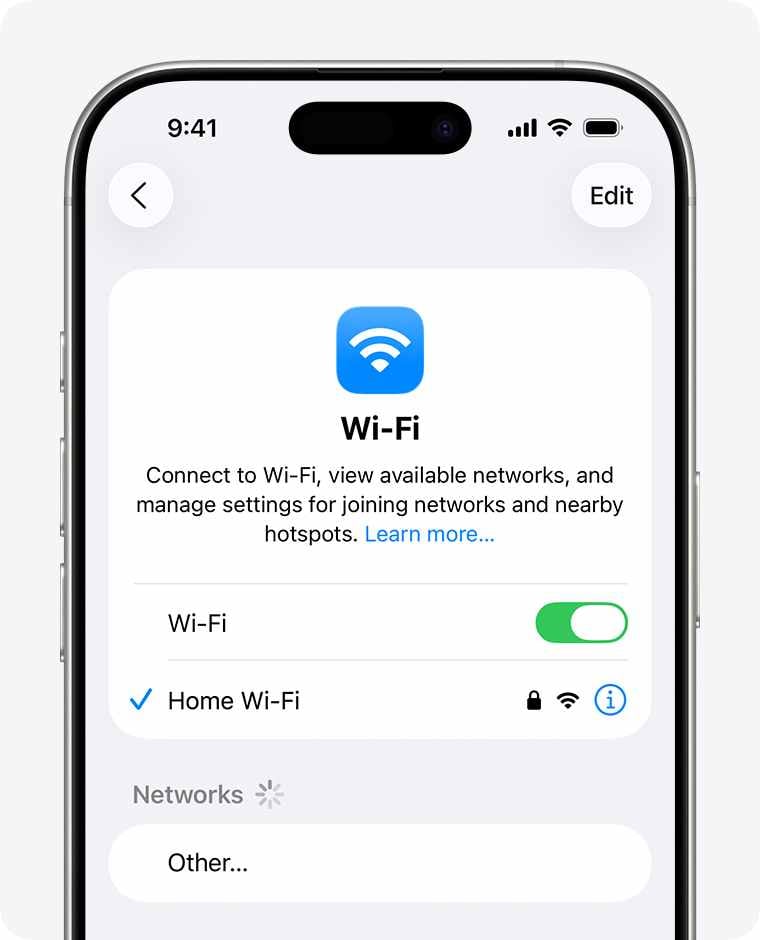
- Di ponsel: Buka pengaturan Wi-Fi dan pastikan Anda terhubung ke SSID (nama jaringan nirkabel) router yang benar. Terkadang ponsel dapat otomatis terhubung ke jaringan yang tersimpan sebelumnya atau beralih ke data seluler.
- Di komputer: Jika menggunakan kabel Ethernet, pastikan kabel terpasang ke salah satu port LAN router (biasanya berwarna kuning), bukan ke port WAN.
- Periksa status jaringan:
- Di ponsel, pastikan ikon Wi-Fi tampil normal di bagian atas layar.
- Di komputer, ikon jaringan di pojok kanan bawah tidak boleh menunjukkan tanda X merah atau simbol peringatan. Lihat: Apa yang Harus Dilakukan Jika Wi-Fi Router Menampilkan Tanda Seru dan Tidak Ada Internet.
Jika perangkat Anda terhubung ke modem, router lain, atau otomatis beralih ke data seluler, halaman login 192.168.1.1 tidak akan dimuat.
Periksa Alamat IP Router
Tidak semua router menggunakan 192.168.1.1 untuk login. Meskipun banyak router menggunakan 192.168.1.1 sebagai alamat IP bawaan pabrik, alamat tersebut mungkin telah diubah oleh administrator jaringan Anda. Jika alamat telah dimodifikasi, memasukkan 192.168.1.1 akan menampilkan kesalahan "This site can’t be reached".
Sebelum login, sebaiknya periksa default gateway jaringan Anda dan gunakan alamat IP yang benar.
- Di ponsel: Buka pengaturan Wi-Fi → ketuk jaringan yang terhubung → cari "Gateway" atau "Router".
- Di komputer:
- Windows: Buka "Pengaturan Jaringan & Internet" → lihat "Default Gateway".
- Mac: Pengaturan Sistem → Jaringan → pilih koneksi saat ini → periksa alamat "Router".
Setelah menemukan alamat IP yang benar, pastikan Anda memasukkannya dengan tepat. Untuk detail lebih lanjut, lihat: Kesalahan Alamat IP Login Router 192.168.1.1 & Kesalahan Umum.
- Ketik alamat IP di bilah alamat browser (biasanya di bagian atas layar)
- Jangan tambahkan "www"
- Jangan masukkan ke mesin pencari
- Hindari penggunaan tanda baca non-Inggris
Jangan masukkan alamat IP dalam format salah berikut:
- 192.168.l.1
- 192.168.1.l
- 192.168.11
- www.192.168.1.1
- 192.168. 1.1
- 192。168。1。1
- http//192.168.1.1
- http:/192.168.1.1
- https://192.168.1.1.com
- 192.168.1.1/
- 19216811
- 192.168.1.01
- 192.168.1.1:80:80
Akses Router Anda Menggunakan Aplikasi Resmi
Banyak router dirancang untuk dikelola terutama melalui aplikasi ponsel, sementara antarmuka web menjadi opsi cadangan. Jika 192.168.1.1 tidak bisa dibuka, Anda dapat menggunakan aplikasi resmi router sebagai gantinya. Lihat: Aplikasi Admin Router Resmi untuk Pengaturan WiFi Cepat.
- Sambungkan ke Wi-Fi router: Buka pengaturan Wi-Fi di ponsel Anda dan sambungkan ke jaringan nirkabel router.
- Unduh aplikasi resmi: Balik router dan periksa label di bagian bawah. Banyak merek menyediakan kode QR untuk aplikasi pengelolaan resminya. Pindai kode untuk mengunduh, atau cari aplikasi resmi merek tersebut di toko aplikasi Anda.
- Buka aplikasi dan masuk: Setelah terpasang, jalankan aplikasi. Biasanya aplikasi akan mendeteksi router yang terhubung secara otomatis dan memandu Anda untuk login atau pengaturan awal. Setelah masuk, Anda bisa mengelola jaringan langsung dari aplikasi.
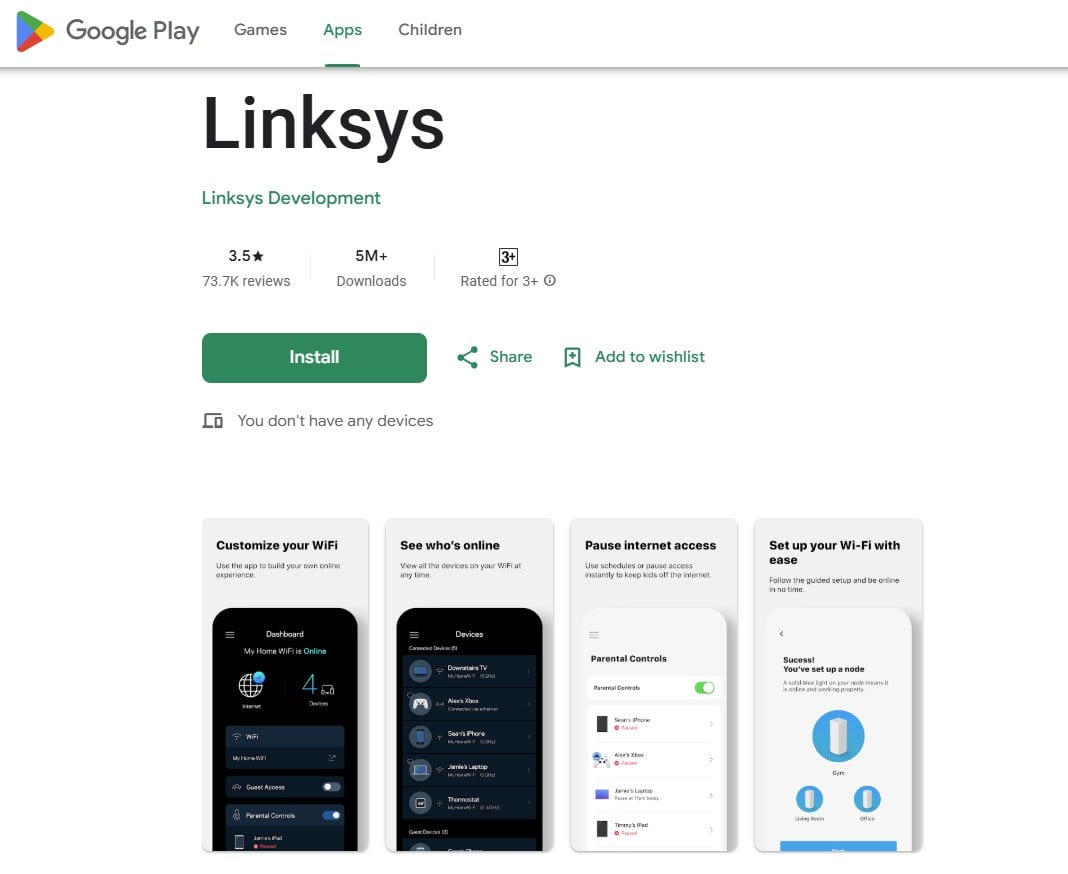
Ingat: jika setelah beberapa kali mencoba Anda masih tidak bisa mengakses halaman login web 192.168.1.1, tidak perlu terus-menerus me-refresh browser. Menggunakan aplikasi resmi sering kali lebih cepat, lebih mudah, dan lebih andal untuk mengelola pengaturan router.


