IP
IP
Pernahkah Anda melihat Wi-Fi yang muncul sebagai "Jaringan Terbuka"? Itu berarti siapa pun dapat terhubung tanpa kata sandi. Meskipun kedengarannya nyaman, sebenarnya ini berisiko—jaringan terbuka tidak memiliki perlindungan, sehingga Wi-Fi Anda mudah dicuri dan data pribadi Anda terpapar.
Saat ini kami sedang memeriksa apakah Wi-Fi Anda aman. Jika tidak, ikuti langkah-langkah di bawah ini untuk menambahkan kata sandi dan melindungi jaringan Anda.
Enkripsi Wi-Fi Router Anda
Jika Anda menggunakan router rumah atau kantor, Anda perlu masuk ke panel admin router untuk mengatur kata sandi Wi-Fi. Alamat login yang umum adalah 192.168.1.1 .
Begini caranya:
- Pastikan router menyala dan terhubung ke internet. Kemudian, hubungkan ponsel atau komputer Anda ke Wi-Fi router.
- Buka browser dan ketik 192.168.1.1 di bilah alamat (hindari kesalahan seperti http://192.168.1.1.com ).
- Masukkan nama pengguna dan kata sandi admin router (seringkali admin/admin secara default, atau periksa label pada router).
- Setelah masuk ke dalam dasbor, cari Pengaturan Nirkabel / WLAN / Keamanan Nirkabel .
- Tetapkan metode enkripsi ke WPA2-PSK atau WPA3-PSK , lalu buat kata sandi yang kuat dengan campuran huruf, angka, dan simbol.
- Simpan pengaturan Anda, lalu mulai ulang router atau sambungkan kembali ke Wi-Fi.

Enkripsi Pocket Wi-Fi (MiFi) Anda
Jika Anda menggunakan perangkat Wi-Fi portabel (juga disebut Wi-Fi saku, MiFi, atau hotspot berbasis SIM), Anda juga perlu masuk ke panel admin untuk mengatur kata sandi. Prosesnya sangat mirip dengan mengamankan router biasa.
Begini caranya:
- Hubungkan ponsel atau laptop Anda ke jaringan Wi-Fi saku.
- Buka browser dan masukkan alamat manajemen yang tercetak pada perangkat (umumnya 192.168.1.1 atau 192.168.0.1 ).
- Masuk dengan nama pengguna dan kata sandi admin (periksa label perangkat atau manual).
- Buka Pengaturan Wi-Fi / Keamanan Nirkabel , pilih WPA2/WPA3 , dan atur kata sandi Anda.
- Simpan perubahan dan mulai ulang perangkat.

Enkripsi Hotspot Ponsel Anda
Jika Anda berbagi internet dari ponsel (hotspot), Anda tidak perlu masuk ke 192.168.1.1 . Sebagai gantinya, Anda dapat mengatur enkripsi langsung dari pengaturan ponsel.
Di Android:
- Buka Pengaturan .
- Buka Jaringan & Internet / Koneksi (nama bervariasi berdasarkan telepon).
- Ketuk Hotspot & Penambatan / Hotspot Portabel .
- Buka pengaturan hotspot dan pilih WPA2-PSK atau WPA3-PSK .
- Buat kata sandi dengan minimal 8 karakter (disarankan huruf + angka).
- Simpan pengaturan dan nyalakan kembali hotspot. Sekarang perangkat memerlukan kata sandi untuk terhubung.
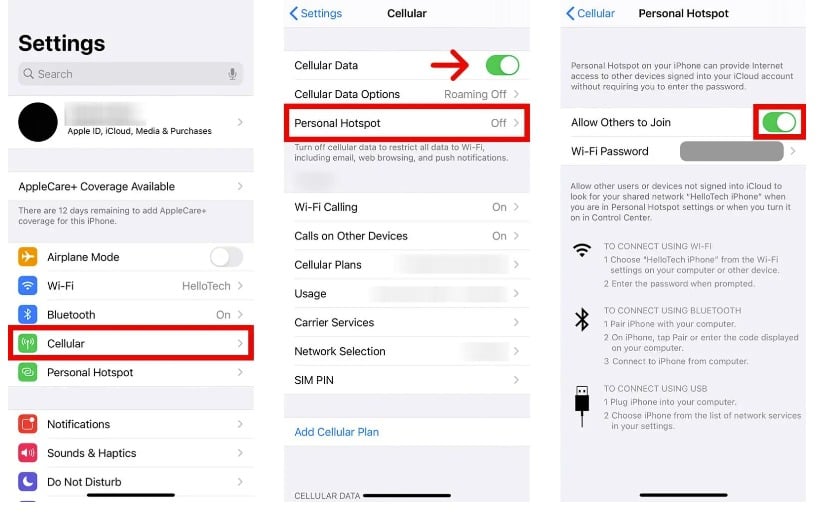
Di iPhone
- Buka Pengaturan .
- Ketuk Hotspot Pribadi (atau buka Seluler → Hotspot Pribadi ).
- Temukan Kata Sandi Wi-Fi dan atur kata sandi baru (minimal 8 karakter).
- Kembali dan aktifkan Izinkan Orang Lain untuk Bergabung .
- Perangkat lain sekarang perlu memasukkan kata sandi untuk terhubung.