IP
IP
Karena ponsel pintar telah menjadi perangkat yang paling umum digunakan dalam kehidupan sehari-hari, semakin banyak orang menggunakannya untuk mengelola jaringan router rumah mereka dengan cepat. Bahkan, mengakses halaman manajemen router melalui ponsel pintar tidaklah rumit dan dapat dilakukan hanya dalam beberapa langkah sederhana. Artikel ini menyediakan panduan terperinci tentang cara masuk ke 192.168.10.1 dengan satu klik dari ponsel Anda, yang memungkinkan Anda mengelola pengaturan router dengan mudah, seperti mengubah kata sandi Wi-Fi atau menyesuaikan konfigurasi jaringan.
Langkah-langkah untuk Login ke 192.168.10.1 Menggunakan Ponsel Anda
1. Ponsel Anda hanya dapat mengakses antarmuka manajemen di 192.168.10.1 jika terhubung ke jaringan router. Oleh karena itu, nyalakan Wi-Fi ponsel Anda dan hubungkan ke jaringan Wi-Fi router yang ingin Anda kelola. Jika Anda menggunakan data seluler atau terhubung ke jaringan Wi-Fi lain, Anda tidak akan dapat mengakses halaman login router 192.168.10.1.
2. Luncurkan peramban web di ponsel Anda, seperti Chrome, Safari, Edge, Baidu, atau QQ. Tidak perlu mengunduh aplikasi apa pun; Anda dapat masuk ke 192.168.10.1 langsung melalui peramban ponsel Anda.
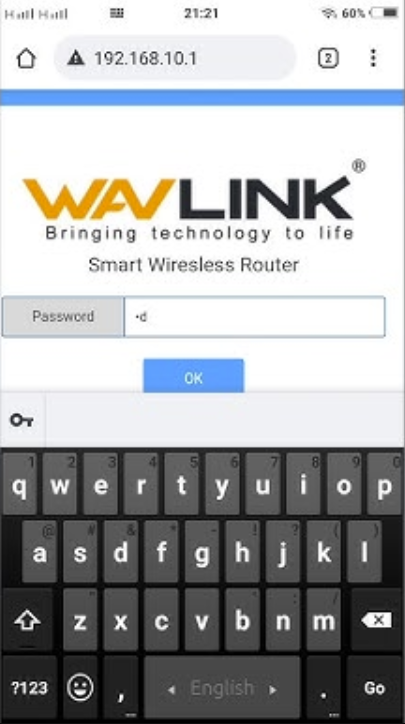
3. Setelah membuka browser, ketik 192.168.10.1 langsung di address bar dan klik "Go" atau "Enter." Jika alamat IP yang dimasukkan benar, halaman akan diarahkan ke antarmuka login router.
Catatan: Jangan sampai tertukar antara bilah alamat dengan bilah pencarian, dan jangan tambahkan "www" atau "http://" sebelum alamat. Di sebagian besar peramban seluler, bilah alamat terletak di bagian paling atas halaman, sedangkan bilah pencarian biasanya muncul di bagian tengah atau bawah layar. Misalnya, di peramban Android (seperti Huawei, Xiaomi, Samsung, dll.), bilah alamat berupa kotak input panjang di bagian atas; di Safari pada iPhone, bilah alamat berada di bagian paling bawah. Anda harus memasukkan 192.168.10.1 di bilah alamat; jika tidak, sistem akan mengartikannya sebagai permintaan pencarian, yang mengakibatkan ketidakmampuan untuk membuka halaman login 192.168.10.1.
4. Setelah halaman login muncul, Anda akan diminta memasukkan nama pengguna dan kata sandi. Kredensial default untuk login ke 192.168.10.1 biasanya adalah "admin/admin" atau "admin/123456." Jika Anda telah mengubah kata sandi sebelumnya, masukkan kredensial login kustom yang Anda tetapkan.
Catatan:
① Kata sandi default seringkali sederhana, jadi disarankan untuk mengubahnya segera setelah Anda masuk untuk memastikan keamanan jaringan.
② Jika Anda gagal masuk setelah beberapa kali mencoba, periksa kesalahan kepekaan huruf besar-kecil atau pertimbangkan untuk mengatur ulang nama pengguna dan kata sandi router .
5. Jika kata sandinya benar, cukup ketuk tombol "Login", dan Anda akan diarahkan ke antarmuka manajemen router. Di sini, Anda dapat melihat dan mengubah berbagai pengaturan, seperti nama jaringan (SSID), kata sandi, dan manajemen perangkat. Anda juga dapat memeriksa informasi terperinci tentang status jaringan, termasuk penggunaan bandwidth, alamat MAC perangkat yang terhubung, dan kekuatan sinyal. Hal ini memudahkan Anda untuk memantau kinerja jaringan dan dengan cepat menyesuaikan potensi masalah.