 IP
IP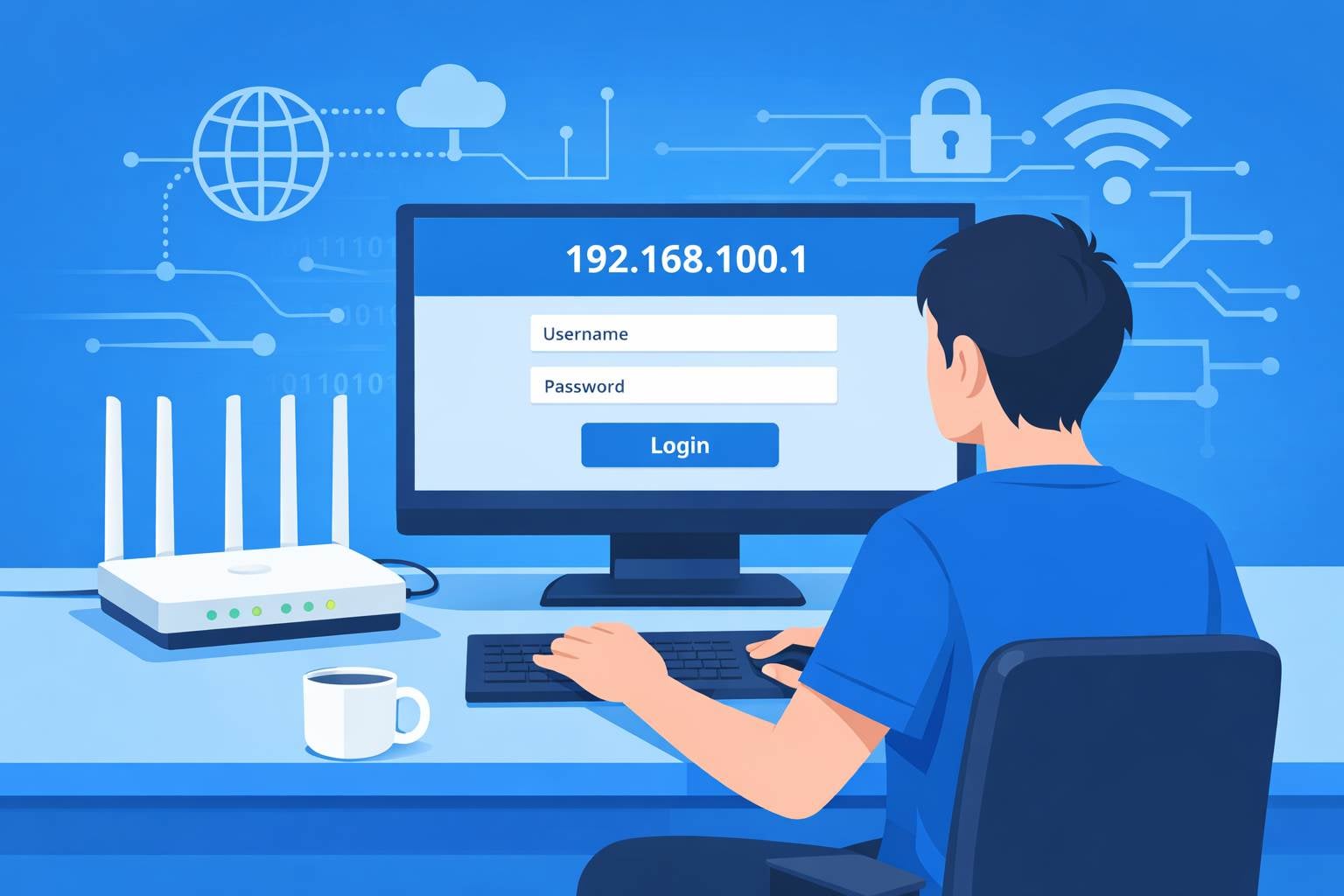
192.168.100.1 adalah alamat login admin yang umum untuk modem optik (fiber ONT) yang disediakan oleh ISP serta beberapa router bermerek operator. Setelah login, Anda dapat memeriksa status operasional modem, detail koneksi jaringan, dan pada model tertentu, parameter broadband. Saat mengalami tidak ada koneksi internet atau perlu memeriksa status sinyal optik, alamat ini sangat penting untuk pemecahan masalah.
Tidak semua modem optik menggunakan 192.168.100.1 untuk login
Alamat login modem optik tidak bersifat tetap. Tergantung merek dan ISP, alamat IP bisa berbeda. Alternatif yang umum antara lain 192.168.1.1, 192.168.0.1, atau nama domain khusus seperti home.gateway.
Berikut dua cara sederhana untuk menemukan alamat login yang sebenarnya untuk modem optik Anda:
1. Periksa label pada modem
Kebanyakan modem optik memiliki label di bagian bawah atau samping yang mencantumkan IP akses default, IP login, atau alamat manajemen web. Label biasanya juga menampilkan username dan password default.

2. Periksa alamat gateway di perangkat Anda
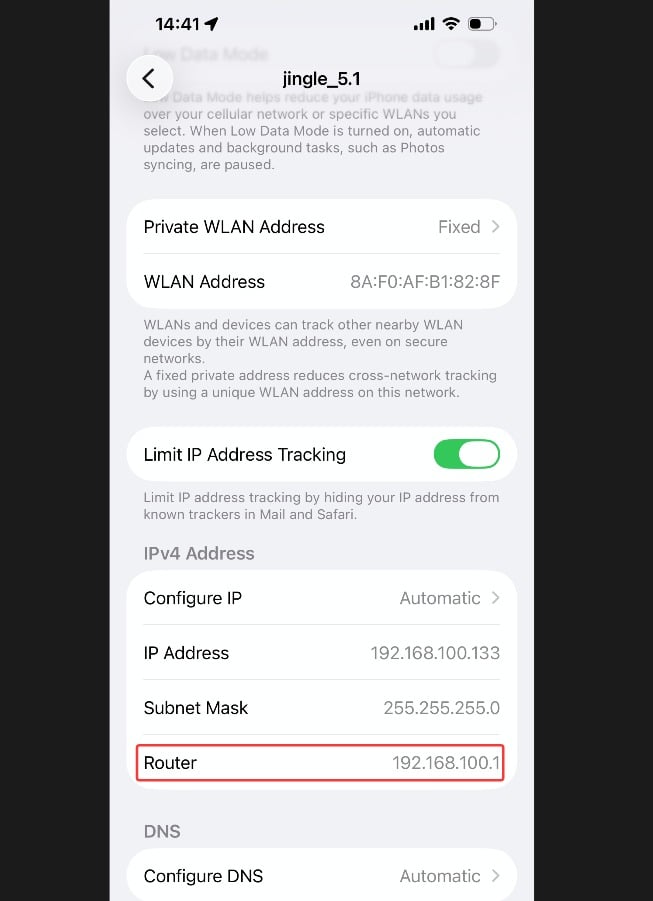
Setelah terhubung ke jaringan modem, cek nilai “Default Gateway” atau “Gateway” di pengaturan jaringan perangkat Anda. Ini biasanya merupakan alamat login modem.
- Windows: Buka Command Prompt, jalankan ipconfig, lalu cek “Default Gateway”.
- Ponsel: Sambungkan ke Wi-Fi modem, buka detail Wi-Fi, lalu cari “Router” atau “Gateway”.
Jika 192.168.100.1 tidak membuka halaman login, kemungkinan modem menggunakan alamat lain. Gunakan metode di atas untuk memastikannya daripada terus mencoba IP acak.
192.168.100.1: Akses Panel Admin Modem Anda
Langkah 1: Sambungkan ke modem optik
- Menggunakan komputer: Sambungkan kabel Ethernet dari port LAN pada modem (bukan WAN atau fiber) ke komputer Anda. Koneksi kabel adalah yang paling stabil.
- Menggunakan ponsel: Sambungkan langsung ke Wi-Fi modem. SSID dan kata sandi tercetak pada label modem.
Penting: Anda harus terhubung ke jaringan modem optik. Terhubung ke Wi-Fi router rumah tidak akan memungkinkan akses ke halaman admin modem.
Langkah 2: Masukkan alamat login di browser
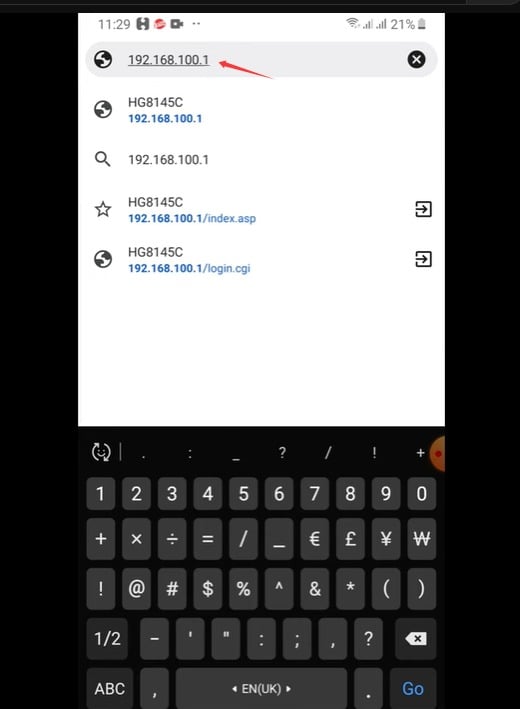
Buka browser dan masukkan http://192.168.100.1 pada bilah alamat (kebanyakan modem tidak mendukung HTTPS), atau gunakan alamat yang sebenarnya Anda temukan, lalu tekan Enter.
Tip: Masukkan alamat di bilah alamat browser, bukan di kotak pencarian, dan hindari salah ketik seperti 192.168.100.l atau 192.168.1.100 yang dapat menyebabkan halaman login gagal dimuat.
Langkah 3: Masukkan username dan password modem
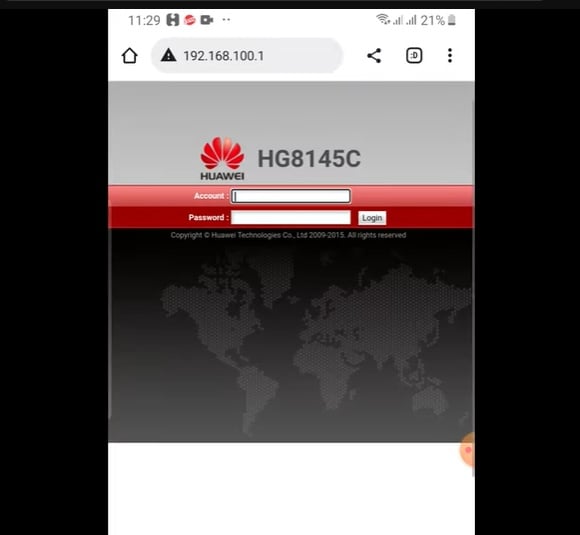
Gunakan kredensial default yang tertera pada label modem, umumnya admin / admin atau kata sandi khusus perangkat. Jika kata sandi pernah diubah, gunakan yang terbaru.
Langkah 4: Periksa status modem
Setelah login, buka halaman seperti “Status”, “Device Information”, atau “Network Status” untuk memeriksa sinyal optik dan status koneksi.
Peringatan penting: Jangan mengubah parameter broadband, manajemen jarak jauh, autentikasi, atau pengaturan VLAN kecuali Anda benar-benar paham. Perubahan yang salah dapat langsung memutus layanan internet Anda.


