 IP
IP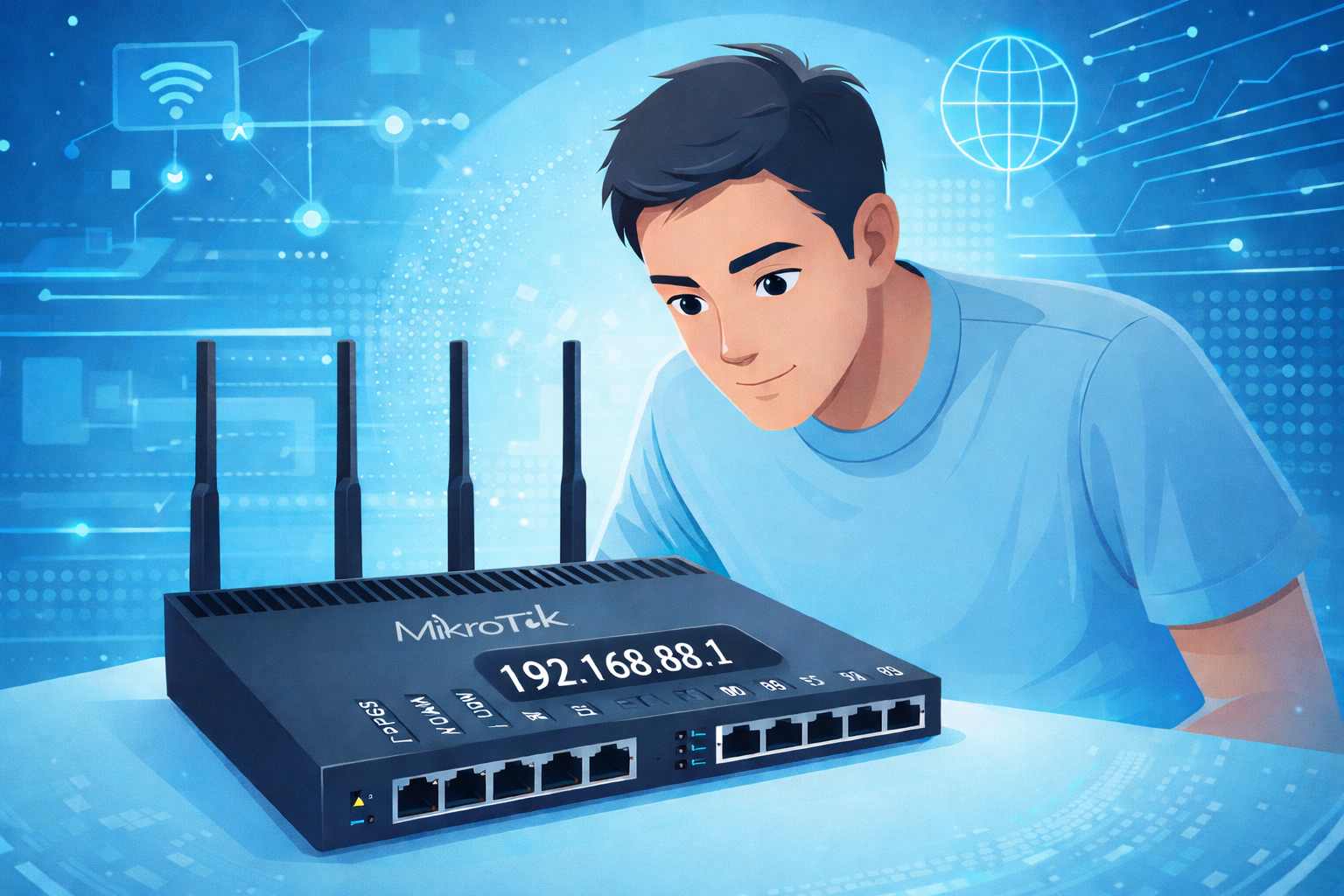
192.168.88.1 adalah alamat login yang umum digunakan pada beberapa router dan perangkat nirkabel, terutama pada router MikroTik (RouterOS), beberapa perangkat CPE nirkabel, dan unit Wi-Fi portabel. Alamat ini memungkinkan Anda mengakses panel admin untuk mengatur konfigurasi jaringan dan pengaturan Wi-Fi.
Perlu diketahui bahwa sebagian besar router rumah standar biasanya menggunakan 192.168.1.1 atau 192.168.0.1. Jika Anda tidak dapat membuka halaman 192.168.88.1, kemungkinan router Anda tidak menggunakan alamat ini atau alamat tersebut telah diubah. Dalam hal ini, periksa terlebih dahulu alamat gateway jaringan yang sedang digunakan.
Login 192.168.88.1
1. Hubungkan ke jaringan router.
Di ponsel: aktifkan Wi-Fi dan sambungkan ke jaringan router, biasanya bernama seperti MikroTik XXX.
Di komputer: gunakan kabel Ethernet, sambungkan satu ujung ke komputer dan ujung lainnya ke port LAN pada router.

2. Periksa alamat gateway jaringan saat ini.
Di ponsel: buka pengaturan Wi-Fi dan cari “Gateway” atau “Router”.
Di komputer: periksa status jaringan dan temukan “Default Gateway”.
Untuk panduan lengkap, lihat: Cara Menemukan Alamat IP Router Anda.
Jika gateway menunjukkan 192.168.88.1, Anda dapat menggunakan alamat ini untuk login.
3. Masukkan 192.168.88.1 di bilah alamat browser.
Buka browser dan ketik 192.168.88.1 langsung di bilah alamat, lalu tekan Enter. Jangan tambahkan “www” dan jangan masukkan melalui mesin pencari.
Kesalahan umum yang harus dihindari:
- 192.168.8.8.1
- 192.168.88.l
- 192.168.88.1.1
- www.192.168.88.1
- http://192.168.88.1
- 192.168. 88.1
- 192。168。88。1
4. Masukkan username dan password login.
Untuk router MikroTik, username default biasanya admin dan password default kosong (biarkan kosong untuk login).
Beberapa perangkat baru mungkin meminta Anda membuat password saat login pertama kali. Perangkat lain mungkin memiliki password default yang tercetak pada label di bagian bawah perangkat — selalu ikuti petunjuk pada perangkat Anda.
Catatan: Ini adalah password admin, bukan password Wi-Fi Anda.

5. Akses panel admin untuk melakukan pengaturan.
Setelah berhasil login, Anda akan melihat antarmuka admin router. Untuk mengubah pengaturan Wi-Fi seperti nama jaringan (SSID) atau kata sandi, buka menu Wireless/Wi-Fi dan perbarui pengaturan sesuai kebutuhan.


