 IP
IP
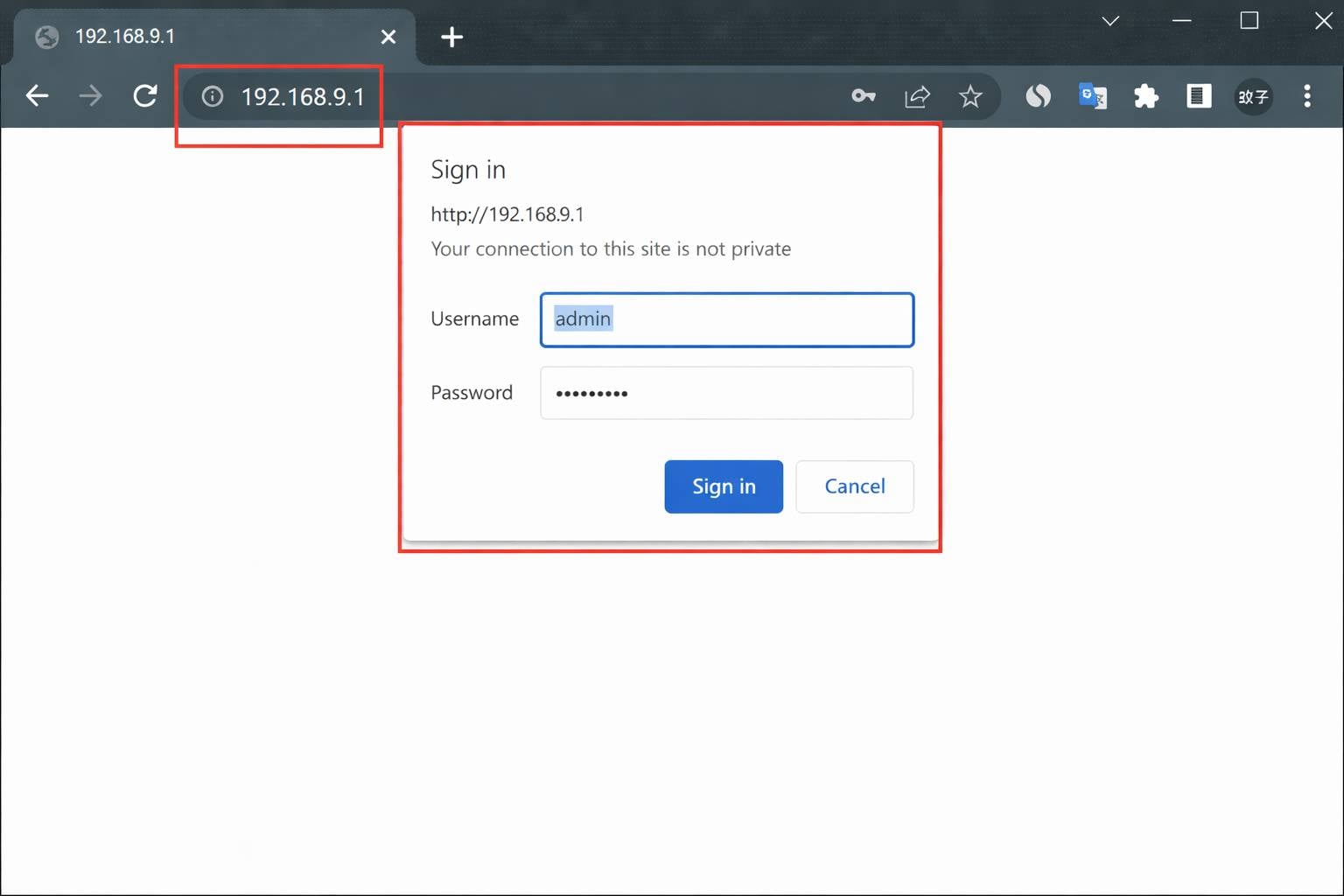
Jika alamat gateway yang ditampilkan pada detail jaringan di ponsel atau komputer Anda adalah 192.168.9.1, Anda dapat membuka http://192.168.9.1 melalui browser untuk mengakses panel admin perangkat dan mengelola pengaturan jaringan. Setelah halaman login muncul, ikuti panduan di bawah ini jika Anda tidak yakin dengan nama pengguna atau kata sandi admin, atau jika perlu mengatur ulang kredensial login.
Perangkat apa yang menggunakan 192.168.9.1?
Berbeda dengan alamat login router yang umum seperti 192.168.1.1, alamat IP 192.168.9.1 tidak banyak digunakan sebagai gateway universal untuk router rumahan. Sebaliknya, alamat ini biasanya ditemukan pada jenis perangkat berikut:
1. Model router nirkabel tertentu
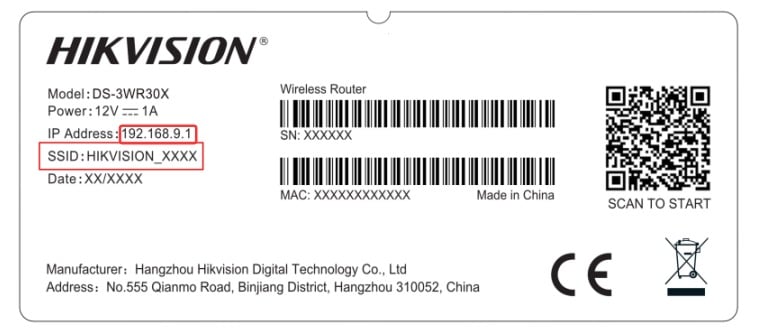
Beberapa router Hikvision (termasuk model tertentu seri AX) menggunakan 192.168.9.1 sebagai alamat admin bawaan, dan mungkin juga mendukung login melalui domain hikrouter.net.
2. Perangkat broadband seluler bermerek operator
Beberapa modem data USB, hotspot Wi-Fi portabel, dan router broadband seluler yang dikustomisasi operator (termasuk versi firmware tertentu dari Huawei, ZTE, dan Vodafone) menggunakan 192.168.9.1 sebagai alamat manajemen default.
3. Wi-Fi portabel 4G LTE dan router CPE berbasis SIM
Banyak hotspot 4G LTE dan router CPE kartu SIM menggunakan subnet LAN 192.168.9.0/24 secara default, di mana 192.168.9.1 berfungsi sebagai gateway admin.
4. Alamat gateway jaringan tamu
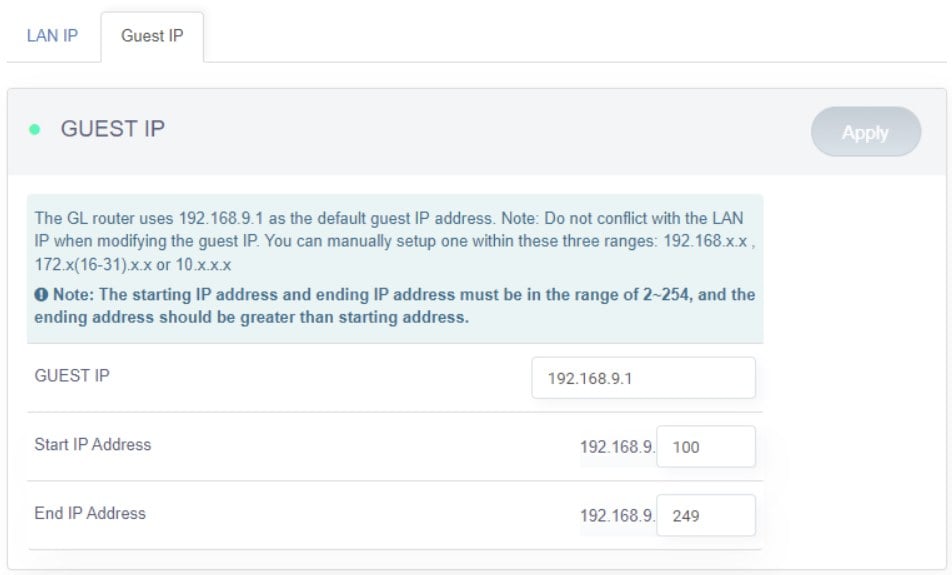
Pada beberapa router (misalnya perangkat GL.iNet tertentu), 192.168.9.1 dapat ditetapkan sebagai gateway untuk jaringan tamu, bukan alamat login utama router.
Nama pengguna dan kata sandi default 192.168.9.1
Kredensial login default berbeda-beda tergantung pada perangkat. Dalam kebanyakan kasus, IP login, nama pengguna, dan kata sandi tercetak pada label di bagian belakang atau bawah router atau perangkat Wi-Fi portabel.
Kredensial login default yang umum meliputi:
- Nama pengguna: admin
- Kata sandi: admin
- Kata sandi: 123456
- Kata sandi: dikosongkan (buat kata sandi saat login pertama)
Banyak perangkat terbaru tidak lagi menggunakan kata sandi default bersama dan sebagai gantinya mengharuskan Anda membuat kata sandi administrator selama pengaturan awal. Pastikan untuk menyimpan kata sandi ini di tempat yang aman setelah konfigurasi.
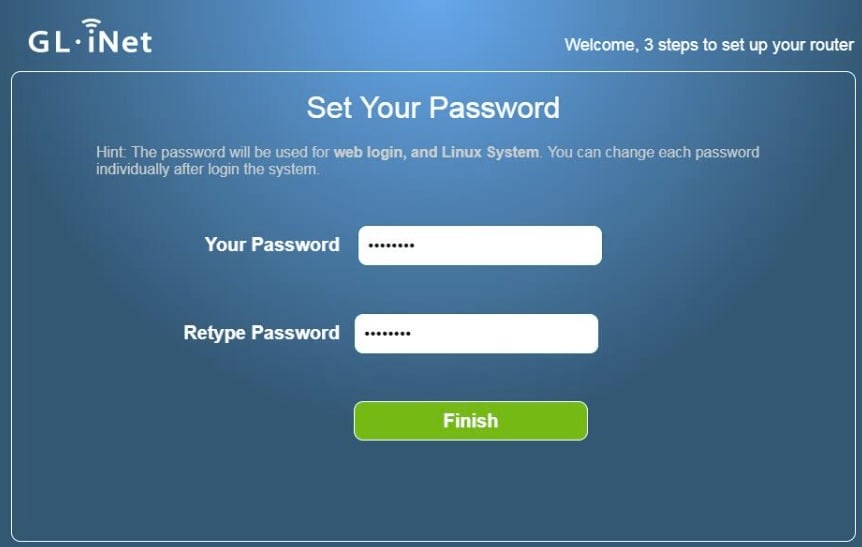
Lupa kata sandi login? Berikut yang harus dilakukan
Jika kata sandi default yang tertera pada label perangkat tidak berfungsi dan Anda tidak dapat mengingat kata sandi yang sebelumnya dibuat, coba metode berikut:
Metode 1: Periksa kata sandi yang tersimpan
Banyak browser web menawarkan untuk menyimpan kredensial login saat pertama kali mengakses halaman admin router. Buka pengelola kata sandi browser Anda untuk melihat apakah informasi login tersimpan. Jika sebelumnya Anda menggunakan aplikasi router, periksa juga apakah aplikasi tersebut masih menyimpan informasi login.
Metode 2: Reset perangkat ke pengaturan pabrik
Jika Anda benar-benar lupa kata sandi dan tidak dapat memulihkannya, satu-satunya pilihan adalah mereset perangkat ke pengaturan pabrik dan membuat kata sandi baru:
- Temukan lubang RESET (atau RST) pada perangkat
- Dalam kondisi perangkat menyala, tekan dan tahan tombol menggunakan jarum atau penjepit kertas selama 5–10 detik
- Tunggu hingga lampu indikator berubah dan perangkat melakukan reboot otomatis
- Sambungkan kembali ke jaringan Wi-Fi perangkat
Catatan: Reset pabrik akan menghapus semua pengaturan sebelumnya, termasuk nama Wi-Fi, kata sandi Wi-Fi, dan konfigurasi internet. Gunakan informasi default pada label perangkat untuk masuk kembali.


