IP
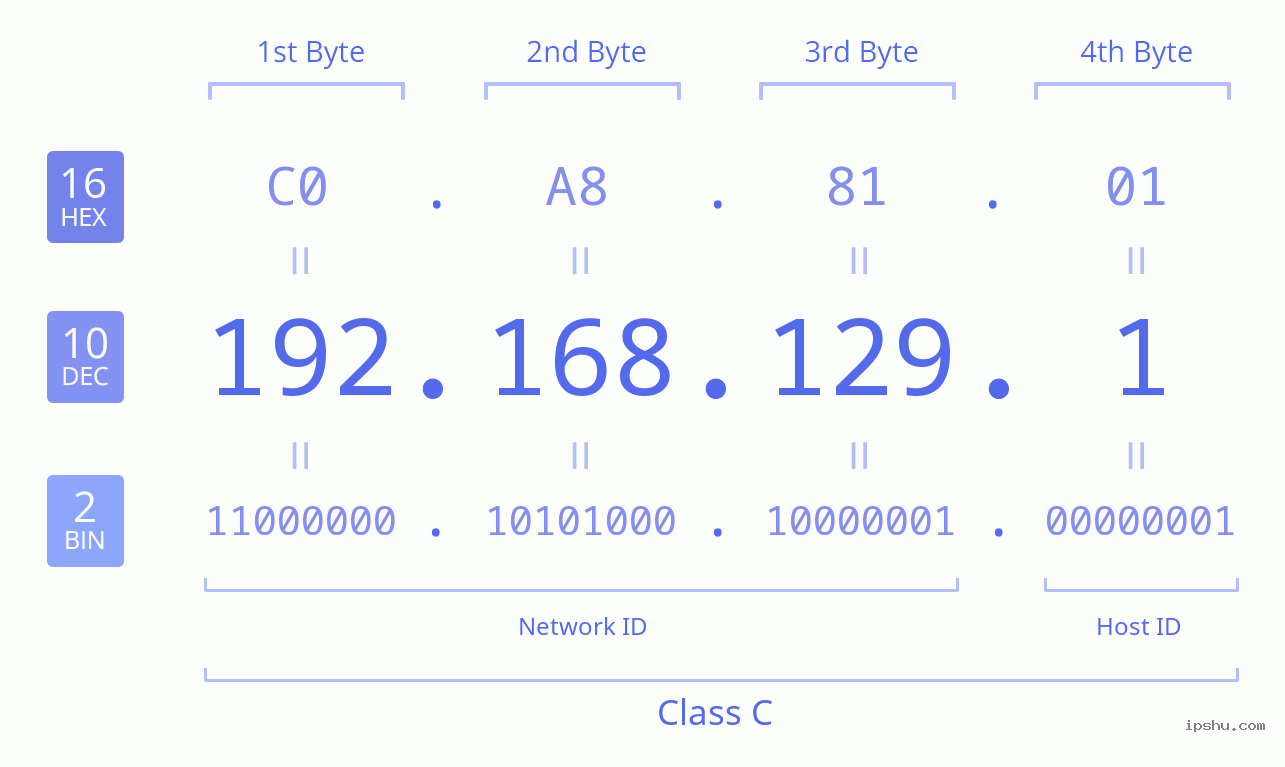
IP Ikon / Gambar Tabel Arti
192.168.129.1 adalah salah satu alamat gateway default yang paling umum untuk router rumahan dan kantor kecil. Memasukkan alamat ini di browser biasanya akan membuka halaman admin berbasis web router, tempat Anda dapat menyesuaikan pengaturan jaringan dan opsi firmware.
Namun, perlu diingat bahwa 192.168.129.1 tidak bersifat universal—beberapa model dikirimkan dengan alamat IP pribadi lain sebagai gantinya. Bahkan ketika router menggunakan 192.168.129.1 sebagai default, Anda mungkin masih mengalami masalah seperti waktu habis, kesalahan kredensial, atau pengalihan ISP. Bagian di bawah ini mencantumkan masalah yang paling sering terjadi dan perbaikan cepatnya.
192.168.129.1 Konten:
- Cara Masuk ke Halaman Admin Router Anda di 192.168.129.1
- 192.168.129.1 Tidak Berfungsi: Penyebab Umum & Perbaikan Mudah untuk Masalah Login Router
- Mengapa 192.168.129.1 Membawa Anda ke Halaman Login ISP Anda dan Bukan Halaman Login Router Anda?
- Apa Nama Pengguna dan Kata Sandi Default untuk Router yang Menggunakan 192.168.129.1 sebagai Alamat Login?
- Cara Mengubah Kata Sandi Admin pada Router Yang Menggunakan 192.168.129.1 untuk Login
- Cara Mengatur Ulang Router ke Setelan Pabrik yang Menggunakan 192.168.129.1 untuk Login
1. Cara Masuk ke Halaman Admin Router Anda di 192.168.129.1
192.168.129.1 adalah alamat yang digunakan sebagian besar router untuk halaman login admin mereka. Berikut cara mengaksesnya dalam empat langkah sederhana:
- Pertama, periksa stiker di bagian bawah router Anda untuk memastikan bahwa 192.168.129.1 adalah alamat login yang benar.
- Hubungkan perangkat Anda ke jaringan router. Anda dapat menghubungkan ponsel dan laptop melalui Wi-Fi, tetapi untuk komputer desktop, Anda harus menyambungkan kabel Ethernet ke salah satu port LAN router.
- Buka browser web (seperti Chrome, Edge, atau Firefox), masukkan 192.168.129.1 ke bilah alamat, dan tekan Enter. Ini akan membawa Anda ke halaman login router.
- Di halaman login, masukkan nama pengguna dan kata sandi Anda, lalu klik "Login" untuk mengakses pengaturan router.




Penting: Alamat login berbeda-beda di antara merek router. Meskipun 192.168.129.1 sangat umum, yang lain menggunakan alamat seperti tplinkWi-Fi.net, routerlogin.net, atau domain tertentu seperti melogin.cn. Selalu periksa stiker di router Anda untuk menemukan alamat yang benar. Selain itu, alamat ini dapat diubah secara manual. Jika alamat default tidak berfungsi, alamat tersebut mungkin telah diubah. Untuk menemukan alamat IP router Anda saat ini, lihat panduan kami: Cara Menemukan Alamat IP Router Anda.
2. 192.168.129.1 Tidak Berfungsi: Penyebab Umum & Perbaikan Mudah untuk Masalah Login Router
Seperti yang telah kami sebutkan, 192.168.129.1 adalah alamat login biasa untuk pengaturan router. Jika Anda tidak dapat membuka halaman login dengan alamat ini, mari kita telusuri alasan umum dan cara memperbaikinya.
Ada lima alasan utama mengapa Anda mungkin не dapat mengakses pengaturan router Anda menggunakan 192.168.129.1:

(1) Konfigurasi IP yang Salah di Komputer Anda
Jika alamat IP komputer Anda telah diatur secara manual dengan tidak benar, hal itu dapat memblokir akses ke router. Solusinya adalah mengatur komputer Anda untuk mendapatkan alamat IP secara otomatis. Begini caranya di Windows 10:

- Klik kanan tombol 'Mulai' Windows dan pilih 'Koneksi Jaringan'.
- Klik kanan pada koneksi Anda (misalnya, 'Ethernet' atau 'Wi-Fi') dan pilih 'Properti'.
- Pilih 'Internet Protocol Version 4 (TCP/IPv4)' dan klik 'Properti'.
- Pilih 'Dapatkan alamat IP secara otomatis' dan 'Dapatkan alamat server DNS secara otomatis', lalu klik 'OK'.
Jika komputer Anda sudah diatur untuk mendapatkan alamat IP secara otomatis, Anda dapat melewati langkah ini.
(2) Masalah Koneksi Router
Pastikan komputer, modem, dan router Anda semuanya terhubung dengan benar.
Saluran internet utama dari dinding Anda harus dicolokkan ke modem. Kemudian, kabel Ethernet harus berjalan dari modem ke port WAN router. Untuk laptop atau ponsel, sambungkan ke Wi-Fi router. Untuk desktop, colokkan kabel Ethernet ke salah satu port LAN router.
(3) Kabel Jaringan Rusak
Kabel jaringan yang rusak antara komputer dan router Anda dapat menyebabkan masalah ini. Kerusakan pada kabel atau konektor yang aus dapat mengganggu koneksi. Jika Anda memiliki kabel Ethernet cadangan, coba ganti untuk melihat apakah itu menyelesaikan masalah. Anda juga dapat memeriksa ikon jaringan di sudut layar Anda atau menggunakan perintah 'Ping 192.168.129.1' untuk menguji koneksi.
(4) URL Dimasukkan di Tempat yang Salah
Banyak beranda browser memiliki kotak pencarian besar (untuk Google, Bing, dll.). Kesalahan umum adalah mengetik 192.168.129.1 ke dalam kotak pencarian ini alih-alih bilah alamat di bagian paling atas browser. Bilah alamat adalah tempat Anda melihat alamat situs web seperti 'google.com'. Mengetik 192.168.129.1 di sini akan membawa Anda langsung ke halaman login.

(5) Alamat Router yang Salah
Tidak semua router menggunakan 192.168.129.1 sebagai alamat login default mereka. Merek yang berbeda mungkin menggunakan IP atau alamat web yang berbeda. Selalu periksa stiker di bagian bawah router Anda untuk menemukan alamat login spesifiknya.
Selain itu, alamat default router mungkin telah diubah demi keamanan. Jika demikian, alamat lama tidak akan berfungsi lagi. Untuk menemukan alamat login router Anda saat ini di Windows 10:
- Klik kanan tombol 'Mulai' dan pilih 'Koneksi Jaringan'.
- Klik kanan koneksi Anda dan pilih 'Status'.
- Klik 'Detail'.
- Alamat yang tercantum di sebelah 'Gateway Default IPv4' adalah IP login router Anda saat ini.

Jika tidak ada langkah-langkah ini yang berhasil, Anda mungkin perlu mengatur ulang router Anda ke pengaturan pabrik. Untuk petunjuk, silakan lihat: Bagaimana cara mengatur ulang router ke pengaturan pabrik?
3. Mengapa 192.168.129.1 Membawa Anda ke Halaman Login ISP Anda dan Bukan Halaman Login Router Anda?
Saat Anda mengetik 192.168.129.1 di browser, Anda mungkin mengharapkan layar login router Anda tetapi malah mendapatkan halaman login ISP Anda. Mari kita cari tahu mengapa itu terjadi dan bagaimana cara masuk ke halaman pengaturan router Anda yang sebenarnya.

Jika alamat router Anda seharusnya 192.168.129.1 tetapi membuka halaman ISP Anda, kemungkinan karena salah satu alasan berikut:
(1) Konflik alamat IP antara router dan modem
Baik modem yang disediakan oleh ISP Anda maupun router Anda mungkin menggunakan alamat IP default yang sama: 192.168.129.1. Konflik ini dapat menyebabkan Anda melihat halaman login modem, bukan router Anda.
Solusi: Ubah alamat IP router. Ikuti langkah-langkah ini:
- Cabut kabel dari port WAN router (yang menuju ke modem). Pastikan komputer Anda terhubung ke salah satu port LAN router, seperti yang ditunjukkan di bawah ini:
- Masuk ke router Anda dengan mengetik 192.168.129.1 di bilah alamat browser Anda.
- Di pengaturan router, temukan 'Pengaturan LAN' (atau yang serupa) dan ubah alamat IP menjadi sesuatu yang baru (mis., 192.168.3.1), seperti yang ditunjukkan di bawah ini:
- Simpan pengaturan baru. Sambungkan kembali kabel port WAN ke modem, dan sekarang gunakan alamat IP baru untuk membuka halaman login router Anda.

Catatan penting: Komputer Anda tidak memerlukan akses internet untuk mengonfigurasi router. Selama komputer Anda terhubung ke router dengan kabel, atau laptop/ponsel Anda terhubung melalui Wi-Fi, Anda dapat membuka halaman pengaturan router.

(2) Alamat IP router telah diubah sebelumnya
Jika alamat IP router sudah diubah dari default, mengetik 192.168.129.1 tidak akan berfungsi dan mungkin akan mengalihkan Anda.
Solusi: Temukan alamat IP router saat ini dan gunakan itu untuk masuk. Anda dapat menemukan ini dengan mencari 'Gateway Default IPv4' di detail koneksi jaringan komputer Anda. Seperti yang ditunjukkan pada gambar di bawah, alamat di sebelah 'Gateway Default IPv4' adalah alamat login router saat ini.

Dalam contoh ini, Anda sekarang perlu mengetik 192.168.3.1 ke browser Anda untuk masuk.
Catatan:
① Alamat IP login router dapat diubah secara manual.
② Banyak router modern akan secara otomatis mengubah alamat IP mereka sendiri untuk menghindari konflik jika mereka mendeteksi bahwa modem yang terhubung dengannya menggunakan IP yang sama.
5. Cara Mengubah Kata Sandi Admin pada Router Yang Menggunakan 192.168.129.1 untuk Login
Untuk menjaga keamanan jaringan Anda dan mencegah akses tidak sah, penting untuk mengubah kredensial login default router Anda. Berikut cara menggunakan 192.168.129.1 untuk memperbarui kata sandi login router dan kata sandi Wi-Fi Anda.
(1) Bagaimana cara mengubah kata sandi login router?
Jika Anda sudah mengetahui kata sandi Anda saat ini, ikuti langkah-langkah ini:
- Masuk ke halaman administrasi router (lihat pertanyaan 1: Bagaimana cara menggunakan 192.168.129.1 untuk masuk ke halaman administrasi router?).
- Di menu pengaturan, navigasikan ke 'Advanced' (Lanjutan)→'Administration' (Administrasi)→'Set Password' (Atur Kata Sandi).
- Masukkan kata sandi lama Anda, lalu ketik kata sandi baru Anda dan konfirmasikan. Klik Apply (Terapkan) untuk menyimpan.

Catatan: Setelah Anda memperbarui kata sandi, Anda harus menggunakan yang baru untuk semua login di masa mendatang. Untuk menghindari terkunci, sebaiknya hafalkan atau tulis di catatan dan tempelkan di bagian bawah router Anda.
(2) Bagaimana cara mengubah kata sandi jaringan nirkabel (Wi-Fi)?
Mengubah kata sandi Wi-Fi Anda adalah proses yang serupa dan juga memerlukan login ke halaman administrasi router.
- Masuk ke halaman administrasi router (lihat pertanyaan 1: Bagaimana cara menggunakan 192.168.129.1 untuk masuk ke halaman administrasi router?).
- Di menu pengaturan, navigasikan ke 'Advanced' (Lanjutan) → 'Setup' (Pengaturan) → 'Wireless Setup' (Pengaturan Nirkabel).
- Cari opsi keamanan seperti 'WPA-PSK/WPA2-PSK' dan kolom untuk 'PSK Password' (ini adalah kata sandi Wi-Fi Anda). Masukkan kata sandi baru Anda di sini dan klik Apply (Terapkan) untuk menyimpannya.
Tipe Otentikasi: WPA2-PSK adalah standar paling aman. 'Automatic' (Otomatis) juga merupakan pilihan yang baik jika tersedia.
Algoritma Enkripsi: AES umumnya direkomendasikan karena lebih aman daripada TKIP. 'Automatic' (Otomatis) juga merupakan opsi yang aman.

6. Cara Mengatur Ulang Router ke Setelan Pabrik yang Menggunakan 192.168.129.1 untuk Login
Jika pengaturan router Anda menyebabkan masalah dan Anda tidak bisa online, Anda mungkin perlu mengaturnya ulang ke pengaturan pabrik. Ada два cara utama untuk melakukan ini: satu melalui halaman admin router, dan satu lagi menggunakan tombol RESET fisik pada perangkat itu sendiri.
(1) Bagaimana cara mengembalikan pengaturan pabrik dari halaman administrasi router?
- Masuk ke halaman administrasi router (lihat pertanyaan 1: Bagaimana cara menggunakan 192.168.129.1 untuk masuk ke halaman administrasi router?).
- Di menu pengaturan, navigasikan ke 'Advanced' (Lanjutan) → 'Administration' (Administrasi) → 'Backup Settings' (Pengaturan Cadangan).
- Klik tombol 'Revert to Factory Default Settings' (Kembalikan ke Pengaturan Default Pabrik). Kotak konfirmasi akan muncul untuk mencegah Anda mengaturnya ulang secara tidak sengaja.
- Klik 'OK' untuk mengonfirmasi. Router kemudian akan reboot dan mengembalikan pengaturan pabrik aslinya.


Metode ini hanya berfungsi jika Anda dapat masuk ke router. Jika Anda lupa kata sandi Anda, jangan khawatir — Anda dapat menggunakan metode kedua di bawah ini.
(2) Bagaimana cara mengatur ulang router ke pengaturan pabrik menggunakan tombol RESET?
- Pertama, temukan tombol RESET di router Anda. Ini mungkin tombol biasa yang bisa Anda tekan, atau lubang kecil yang membutuhkan klip kertas atau pin untuk menekannya.
- Pastikan router terpasang dan dihidupkan (lampu daya harus menyala).
- Tekan dan tahan tombol RESET selama sekitar 10 detik. Anda akan melihat lampu di router berkedip, lalu mati. Saat Anda melepaskan tombol, router akan restart. Ini menunjukkan reset berhasil.

Catatan:
① Jangan pernah mencabut router selama proses reset, karena ini dapat merusak perangkat.
② Reset pabrik akan menghapus semua pengaturan kustom Anda, termasuk nama dan kata sandi Wi-Fi Anda. Anda perlu mengatur ulang router dari awal untuk bisa online kembali.